ساختن پروژه مشترک از منوی UTasks
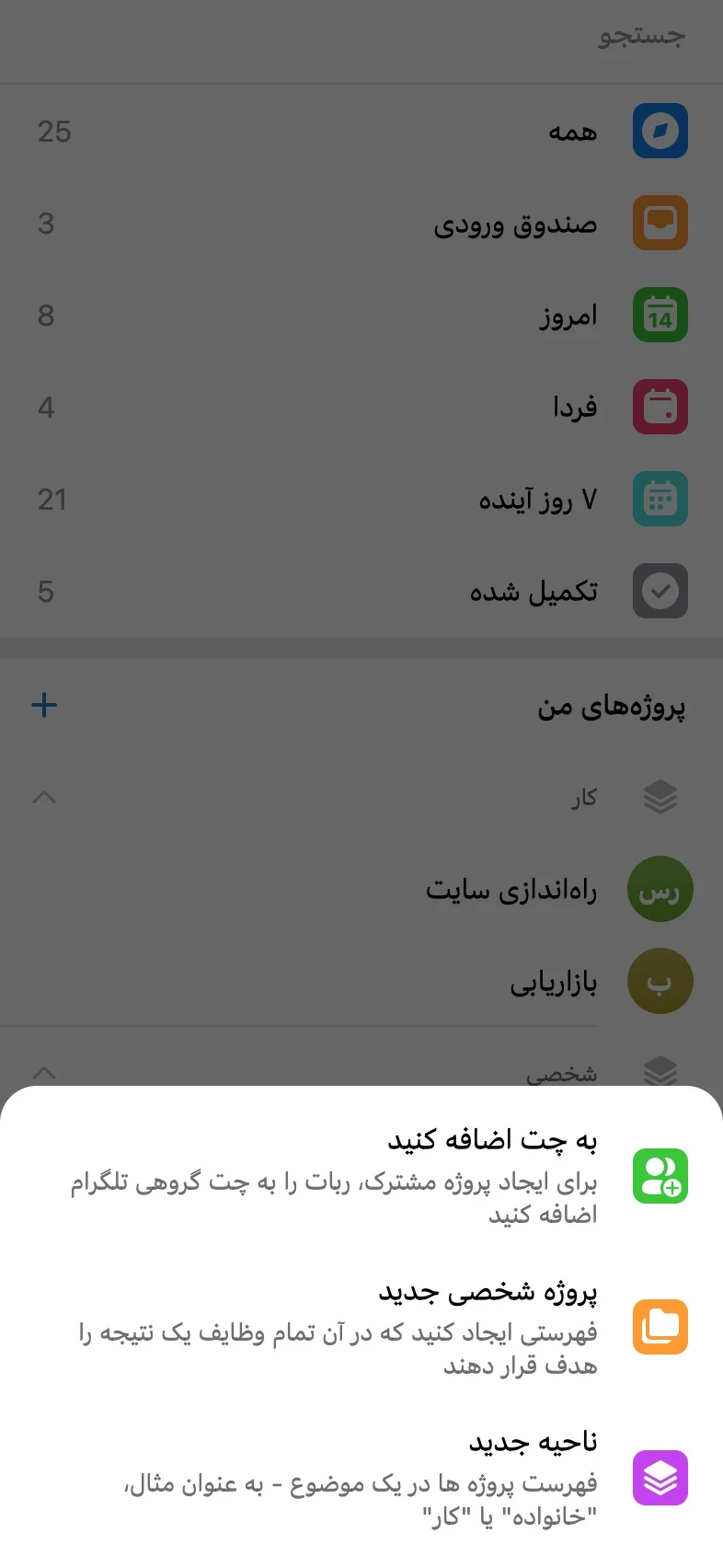
در صفحه اصلی، دکمه «+» کنار «پروژههای من» را بزنید و «به چت اضافه کنید» را انتخاب کنید.
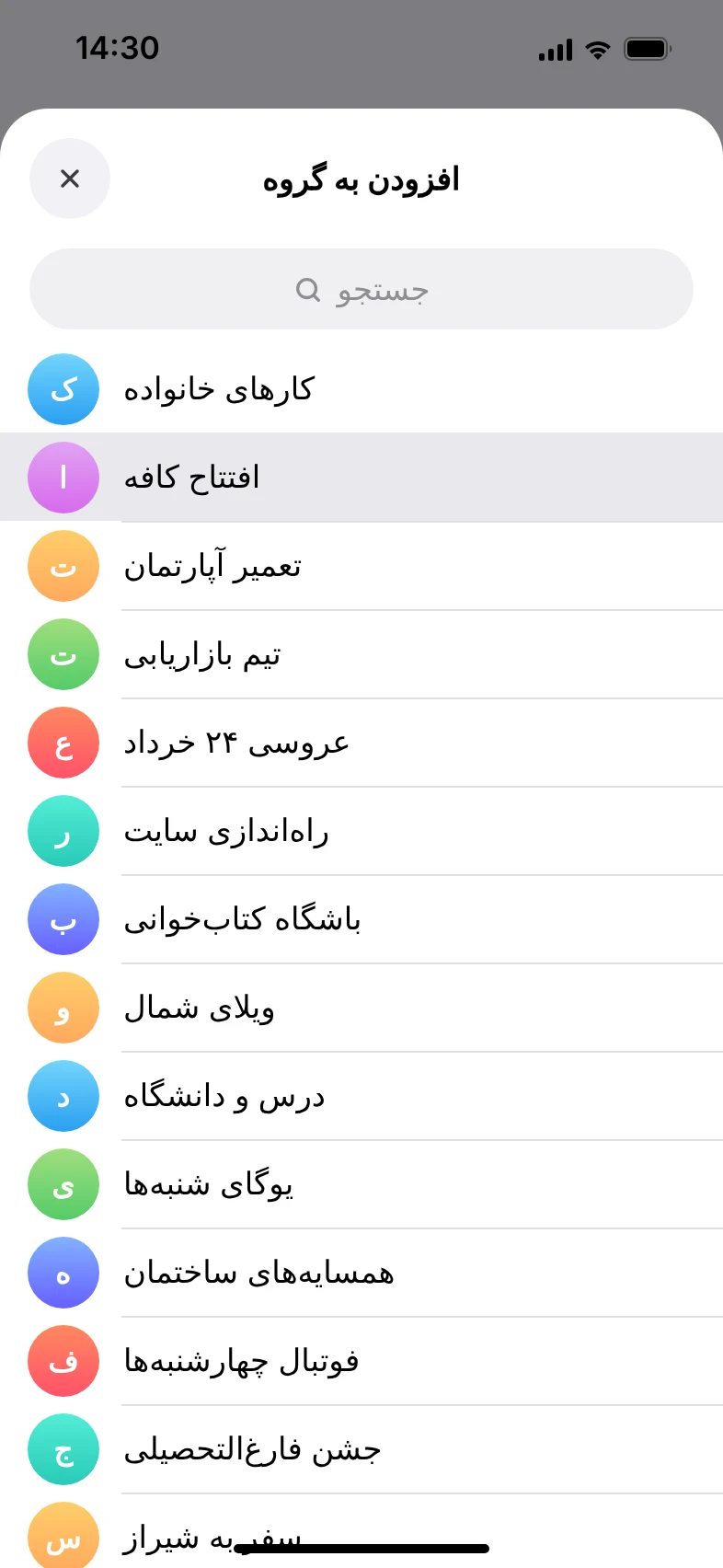
سپس یک گروه تلگرامی را انتخاب کنید.
چگونه دسترسیهای ربات را تنظیم کنیم
Section titled “چگونه دسترسیهای ربات را تنظیم کنیم”میتوانید UTasks را بهعنوان عضو اضافه کنید یا ربات را مدیر گروه کنید و دسترسیهایش را تعیین کنید.
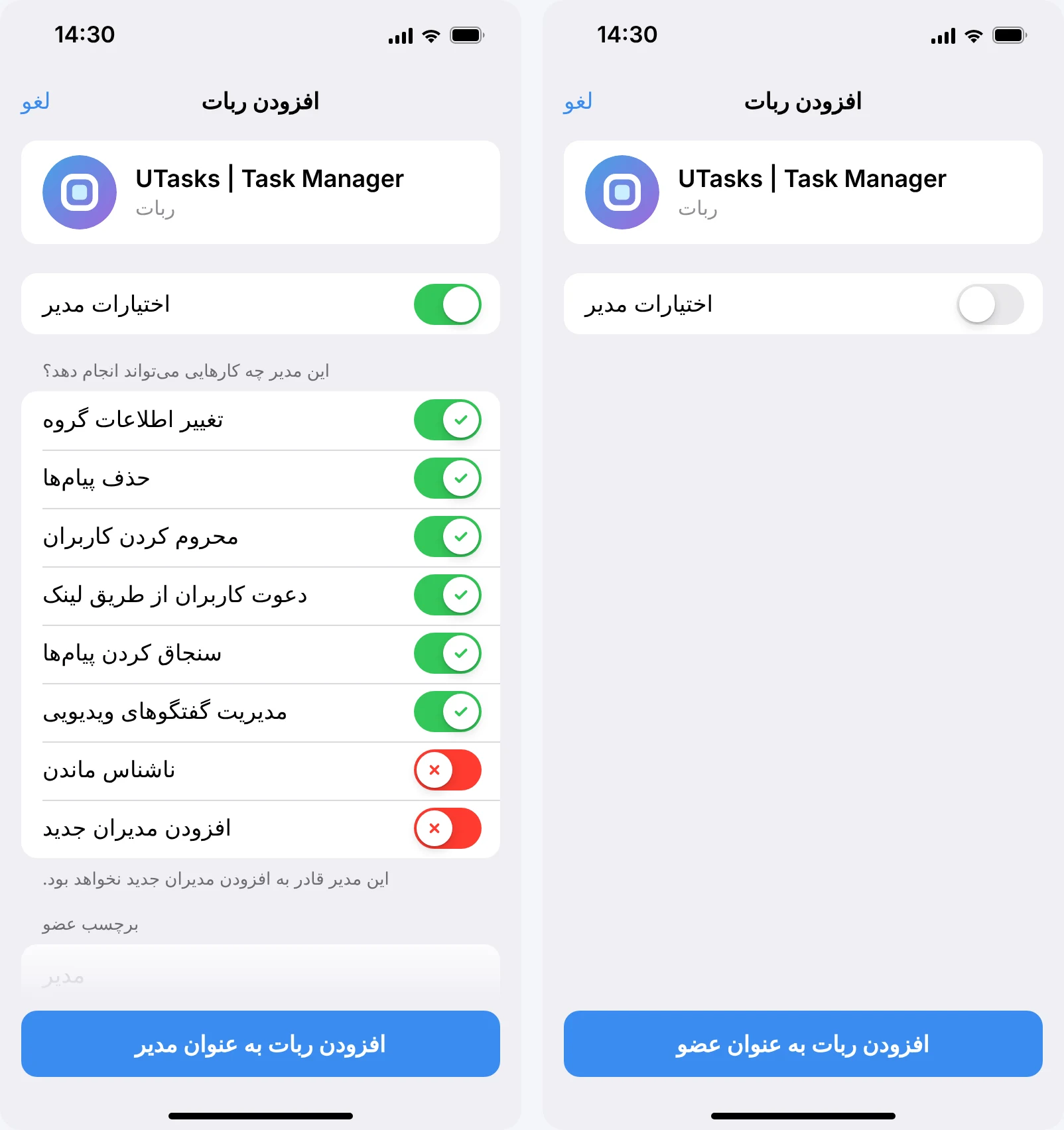
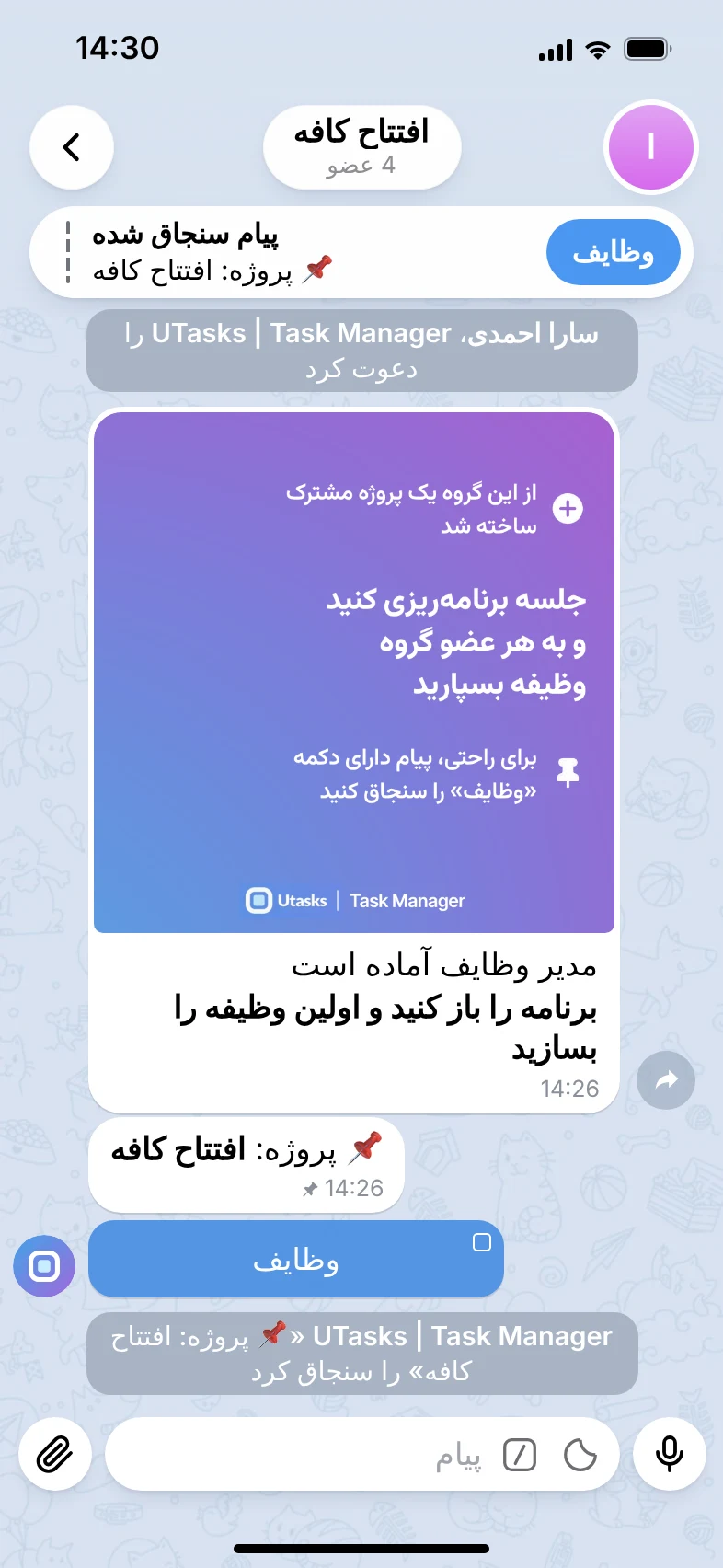
مثلاً برای دسترسی سریع به وظایف، به ربات اجازه سنجاق کردن پیام بدهید. برای راحتی، پیامی را که دکمه «وظایف» دارد در چت سنجاق کنید. با زدن این دکمه به فهرست وظایف همین پروژه میروید.
پس از ساختن پروژه
Section titled “پس از ساختن پروژه”اکنون میتوانید به هر یک از اعضای گروه وظیفه بسپارید!
پروژه مشترک جدید در فهرست پروژههای همه اعضای گروه ظاهر میشود.
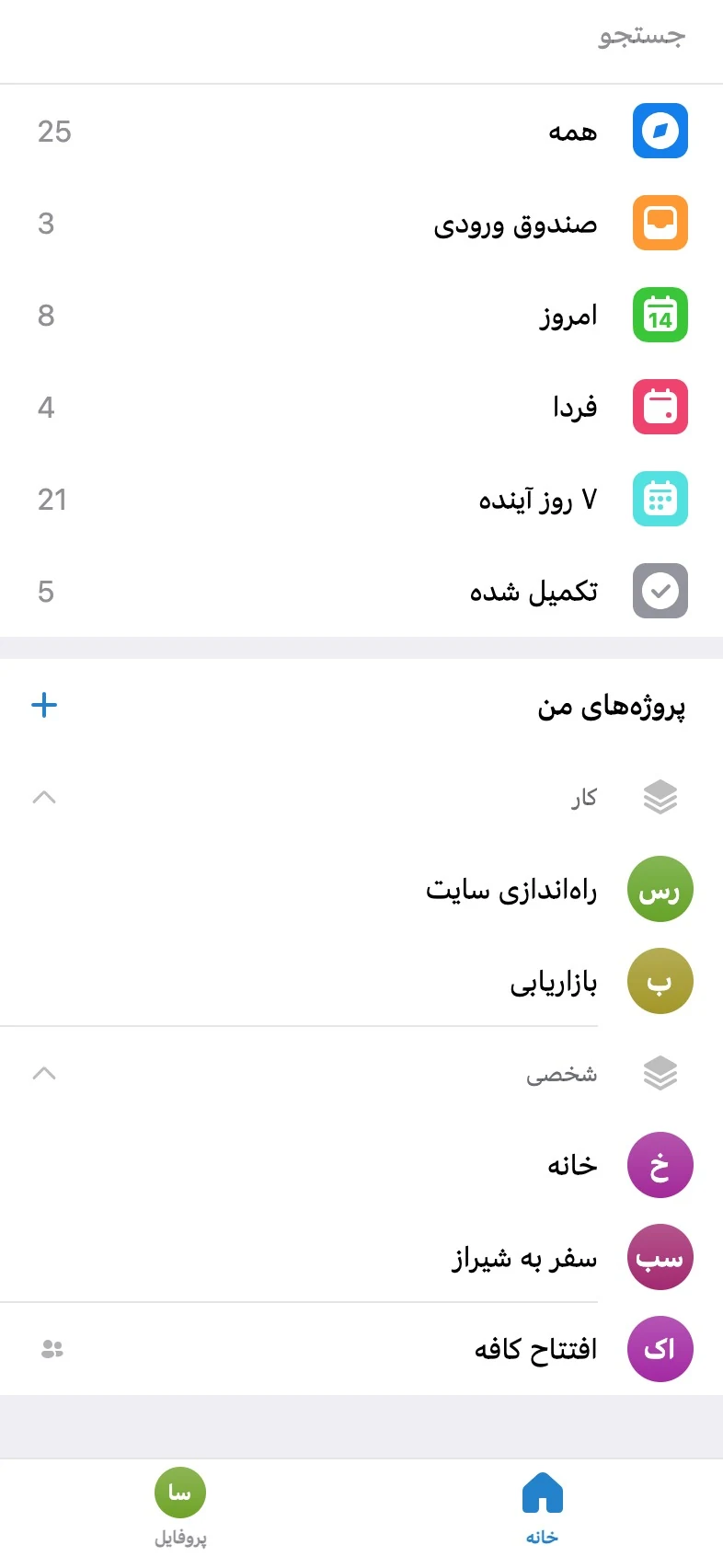
بهطور پیشفرض، همه اعضای پروژه همه وظایف پروژه مشترک را میبینند.