روش ۳. پیام در چت
این روش سریع ساختن وظیفه وقتی به کار میآید که باید در حین کار، دستوری یا یادآوری را سریع یادداشت کنید.
چگونه وظیفه بسازیم
Section titled “چگونه وظیفه بسازیم”حتی لازم نیست برنامه را باز کنید: کافی است هر پیامی را برای ربات بفرستید تا ساختن وظیفهای با همان نام را پیشنهاد دهد.
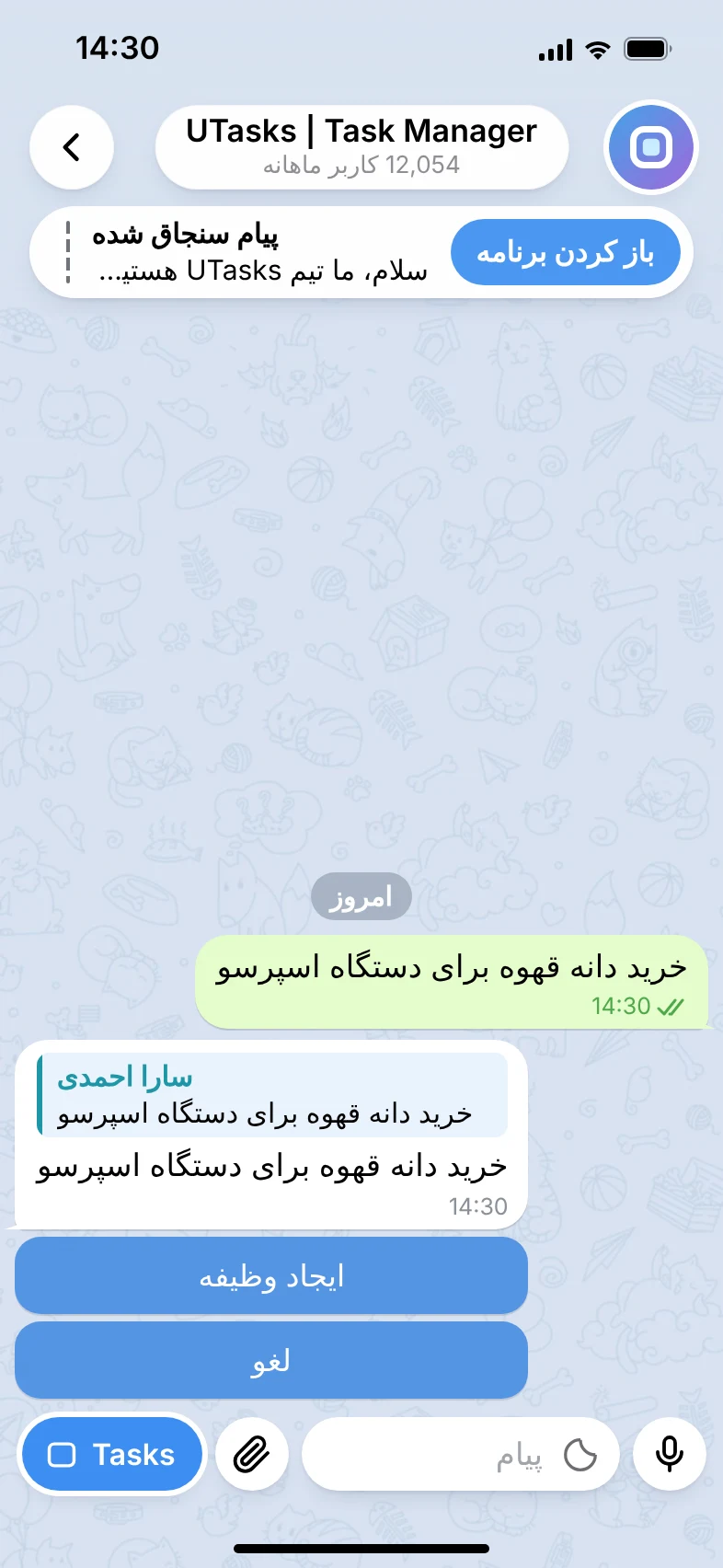
«ایجاد وظیفه» را تأیید کنید: وظیفه در پوشه «صندوق ورودی» ساخته میشود و شماره میگیرد.
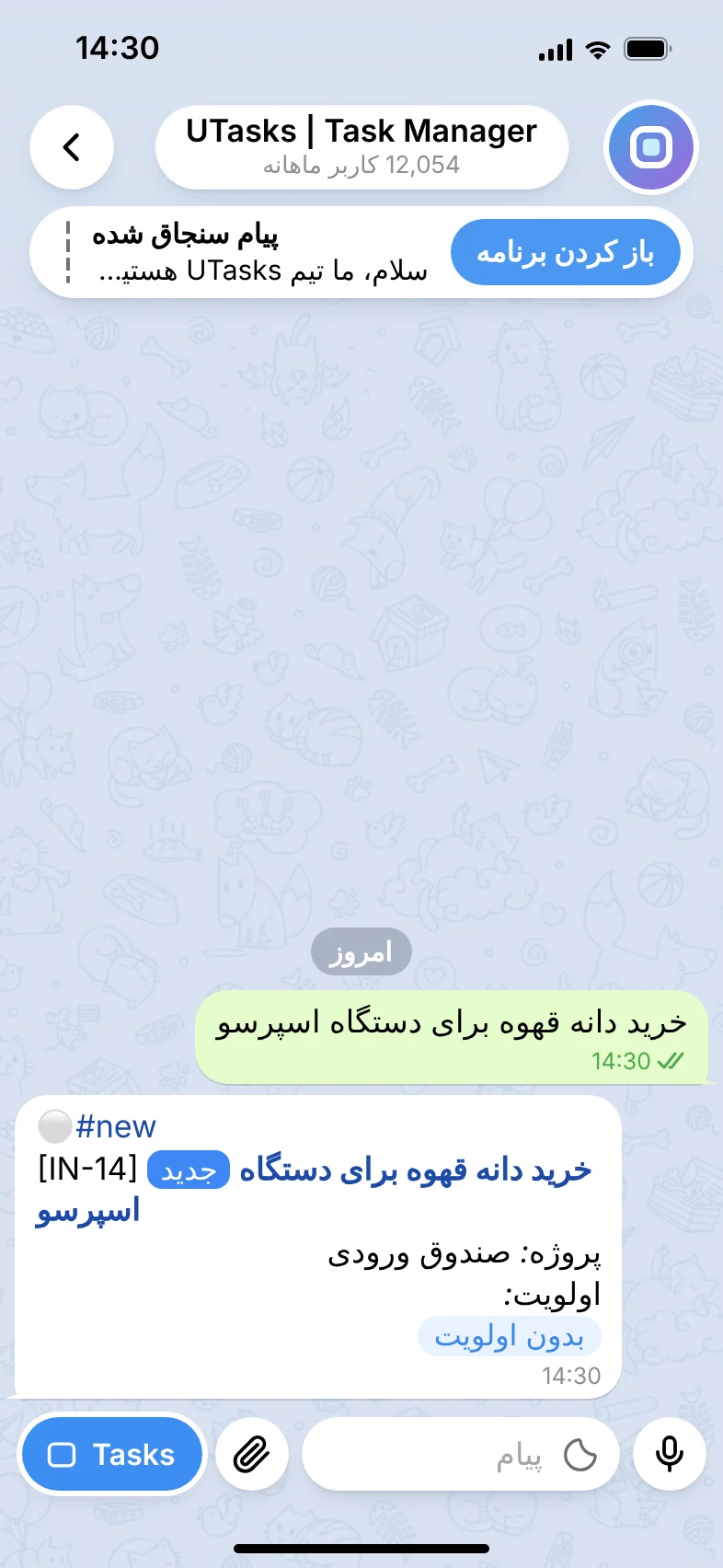
پس از ساختن وظیفه
Section titled “پس از ساختن وظیفه”سپس میتوانید آن را ویرایش کنید: پروژه را تغییر دهید، تاریخ، مهلت*، وضعیت* و اولویت* را تعیین کنید، فایل پیوست کنید*، سازنده را تغییر دهید، مسئول اضافه کنید* و غیره.
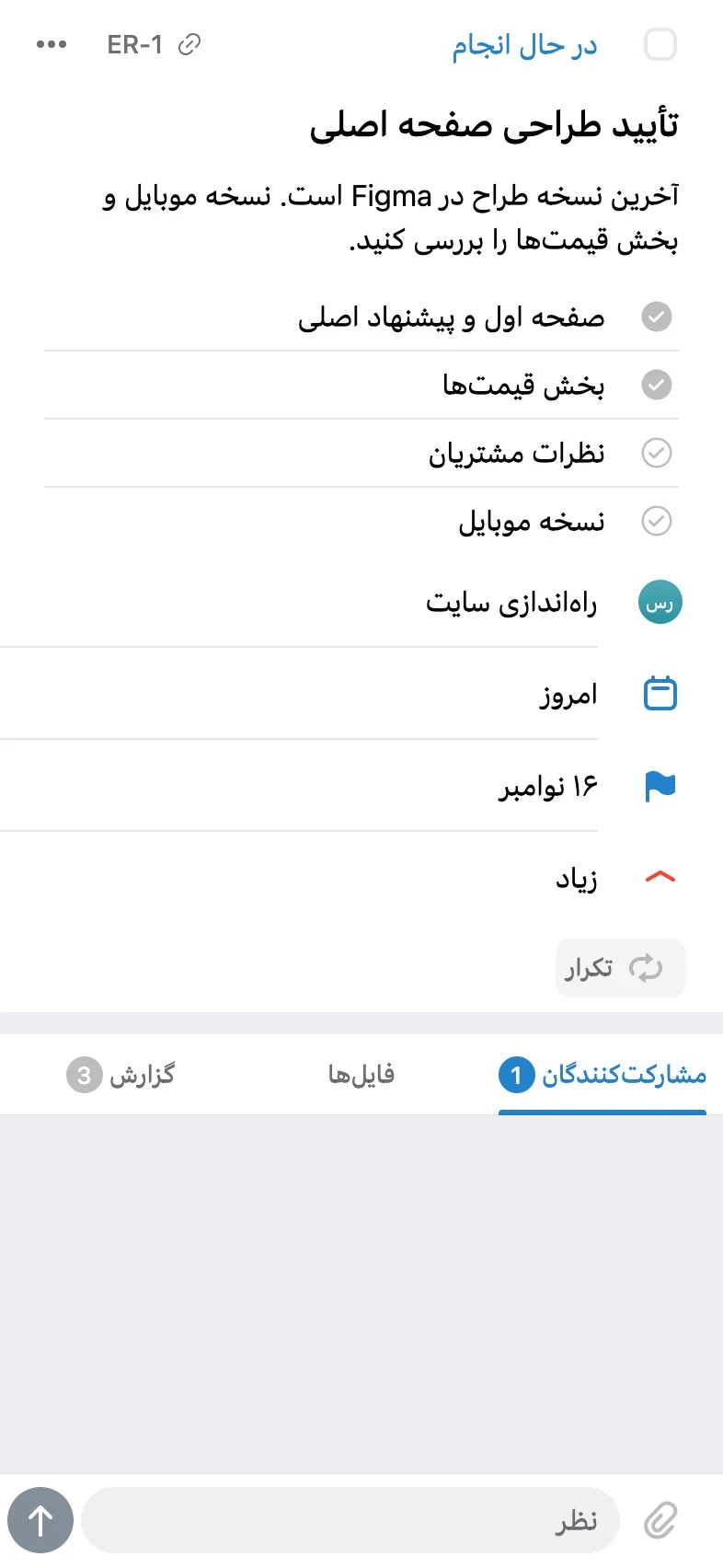
همچنین میتوانید:
- وظیفه را حذف کنید؛
- نظر بگذارید – به هر اعلان ربات درباره این وظیفه، در گروه یا در چت با ربات، پاسخ دهید.
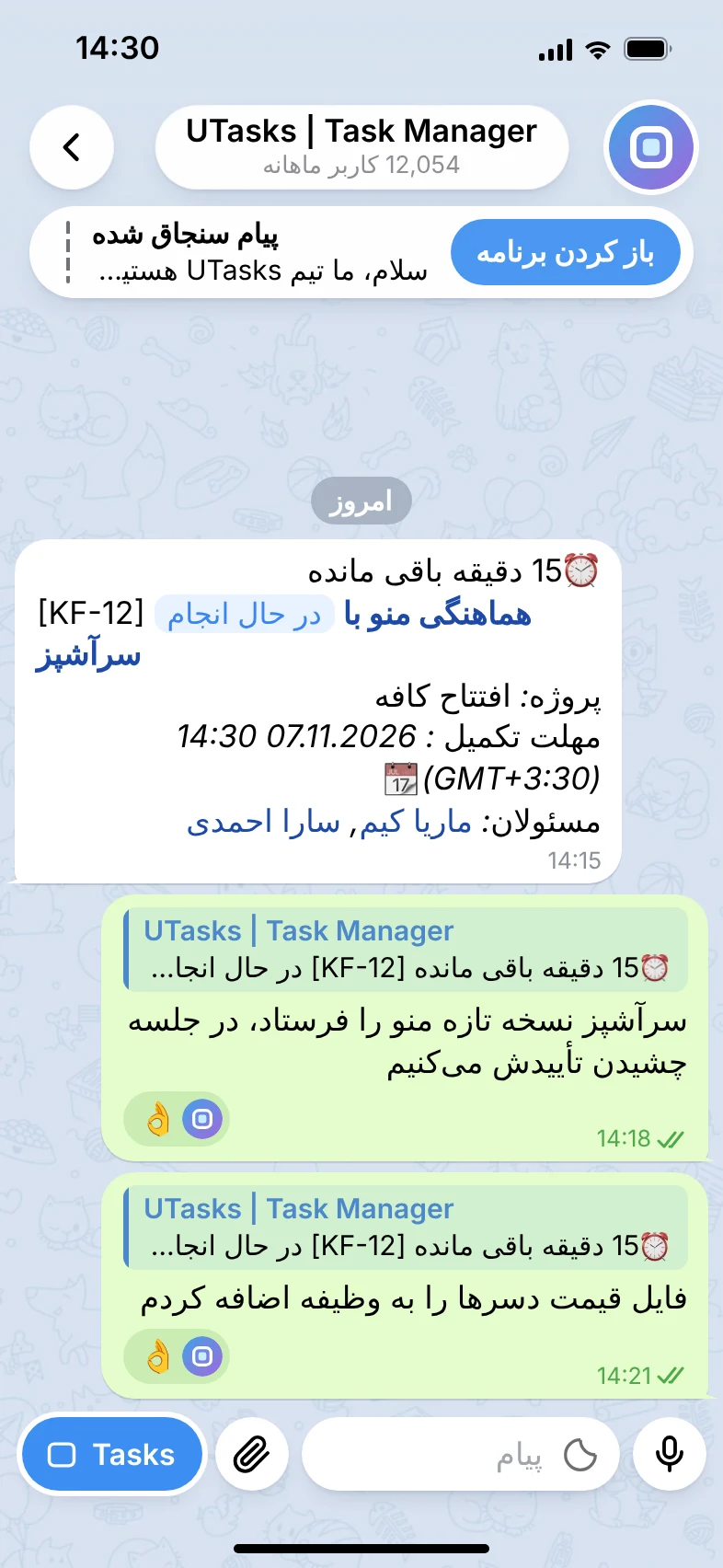
همه تغییرات و نظرات در بخش «تاریخچه و نظرات» نمایش داده میشوند.
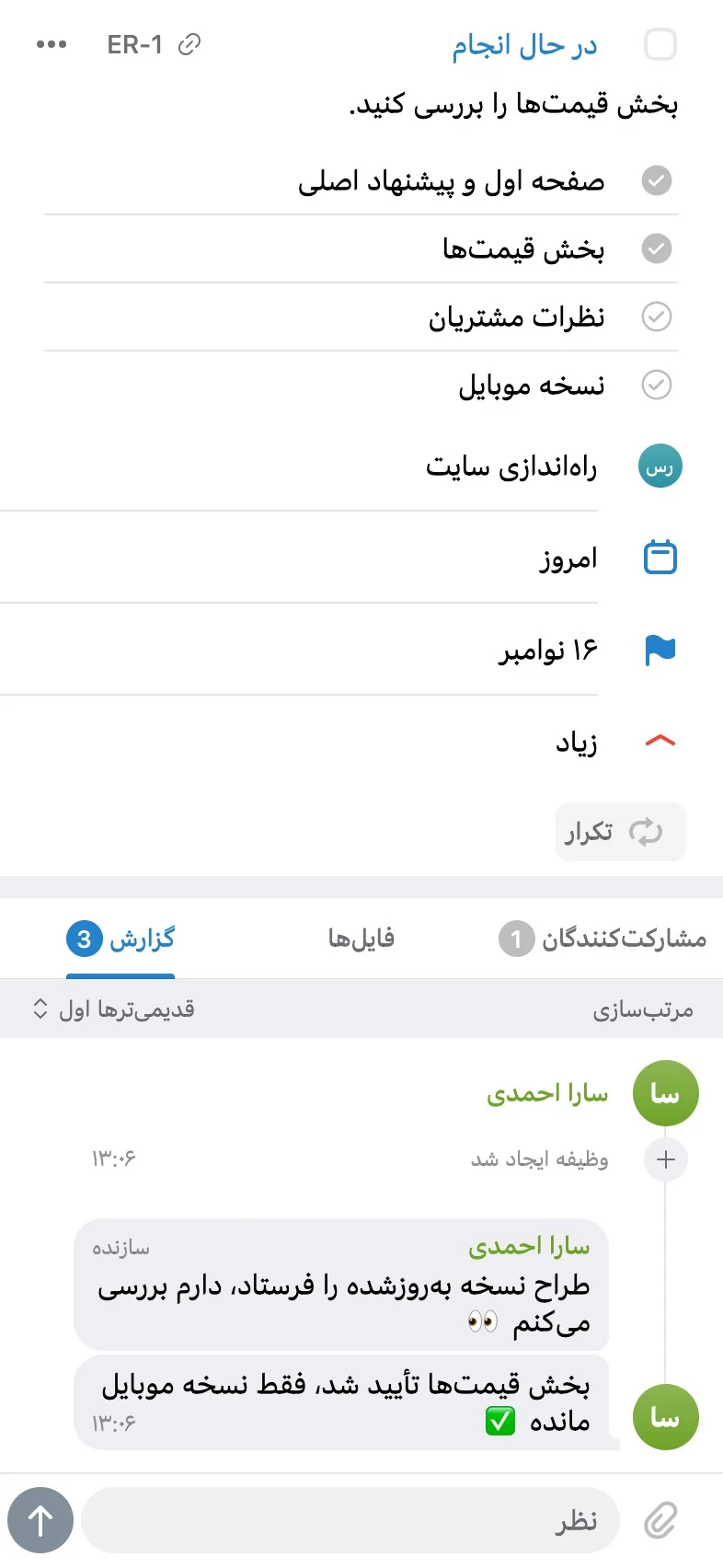
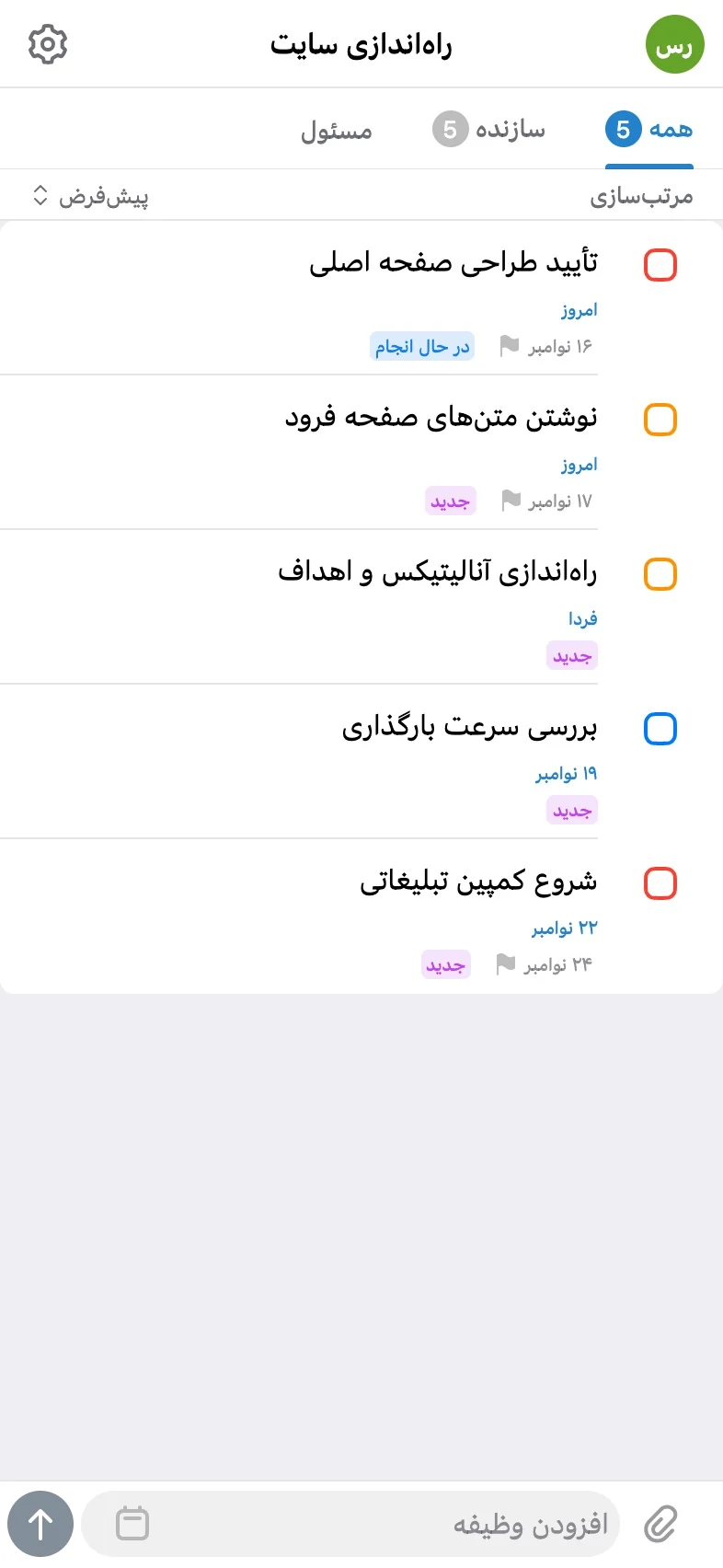
وظیفه ویرایششده بر اساس اطلاعات تازهاش در پوشه پروژه ظاهر میشود.
* – این امکان فقط در طرح PRO در دسترس است