روش ۲. با دکمه «+»
دکمه «+ وظیفه» بالای فهرست وظایف قرار دارد – در پروژهها و در بخشهای «همه»، «صندوق ورودی»، «امروز»، «فردا» و «۷ روز آینده». این دکمه وقتی دیده میشود که پنجره UTasks به اندازه کافی پهن باشد: در حالت تمامصفحه روی کامپیوتر یا در مرورگر (بیشتر). روی گوشی، وظیفه را با خط «افزودن وظیفه» بسازید (روش ۱) و سپس آن را باز کنید و بقیه فیلدها را پر کنید.
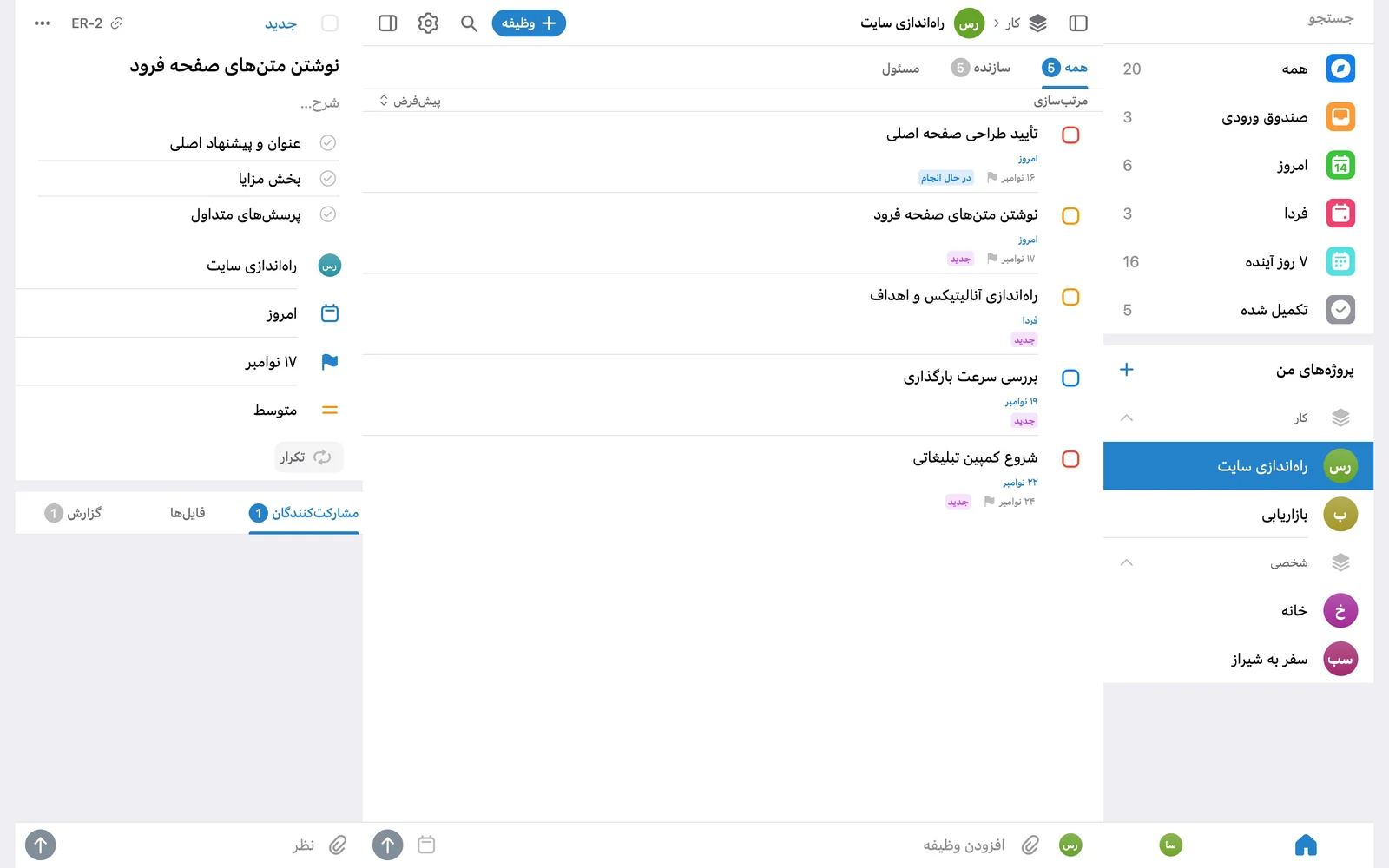
«+ وظیفه» کارت کامل وظیفه را باز میکند تا همه جزئیات را پر کنید – برخلاف خط افزودن سریع «افزودن وظیفه».
چگونه وظیفه بسازیم
Section titled “چگونه وظیفه بسازیم”«+ وظیفه» را بزنید و فیلدها را همانطور که در روش ۱ آمده پر کنید.
همچنین میتوانید:
- به وظیفه چکلیست اضافه کنید. در فیلد شرح وظیفه «+» را بزنید و موارد را یکییکی وارد کنید. برای علامت زدن مورد انجامشده، روی آن بزنید تا تیک بخورد؛
- وضعیت وظیفه* را تعیین کنید: «جدید»، «برنامهریزیشده»، «در حال انجام»، «در بررسی»، «بستهشده». در طرح FREE فقط اولین و آخرین وضعیت در دسترس است.
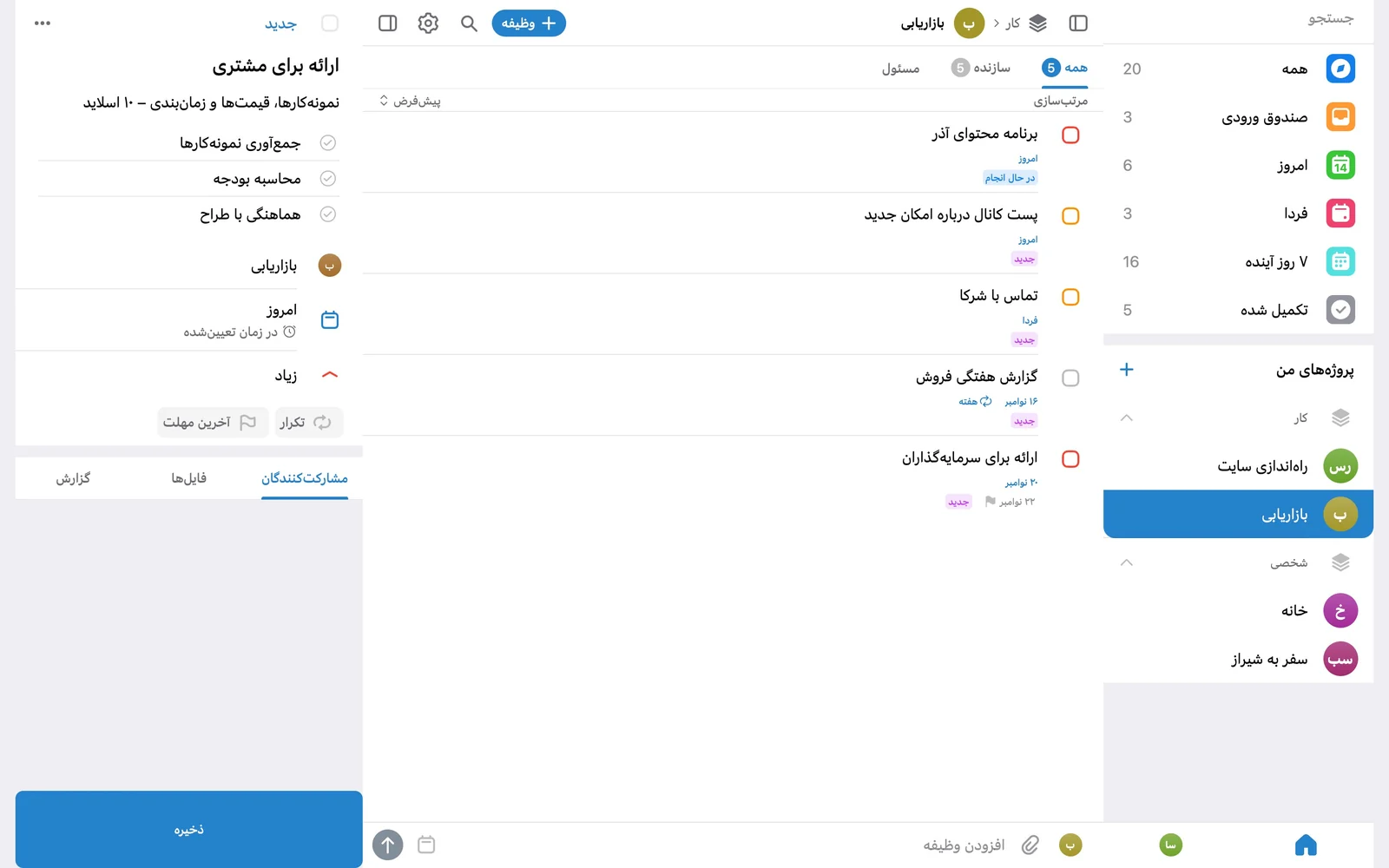
وقتی همه فیلدها پر شد، «ذخیره» را بزنید.
دکمه «بازگشت» ساختن وظیفه را لغو میکند و هیچیک از اطلاعات واردشده ذخیره نمیشود.
پس از ساختن وظیفه
Section titled “پس از ساختن وظیفه”وظیفه جدید در پروژه خودش ظاهر میشود و:
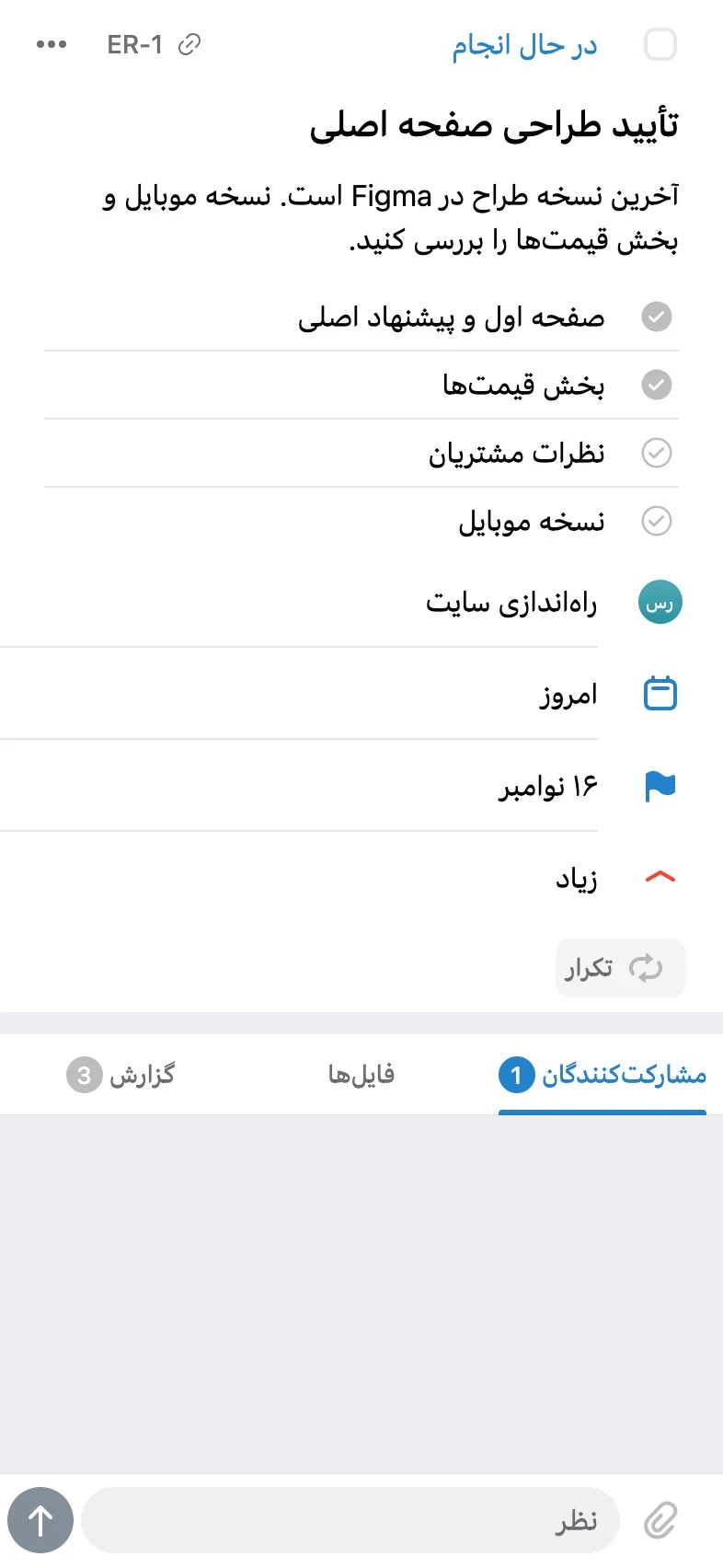
- وظیفه شماره میگیرد – میتوانید به جای نام، با آن وظیفه را مشخص کنید. شماره از شناسه پروژه و شماره ترتیبی وظیفه در پروژه تشکیل میشود. مثلاً: SV-31؛
- میتوانید وظیفه را به تقویم دستگاه خود اضافه کنید؛
- میتوانید درباره وظیفه بحث کنید یا آن را حذف کنید: سه نقطه را بزنید و «حذف» یا «بحث» را انتخاب کنید – در چت گروهی پیامی منتشر میشود که باید به آن پاسخ دهید. این پاسخها در تاریخچه وظیفه ذخیره میشوند؛
- وظیفه تاریخچه و نظرات دارد – برای دیدن آنها این بخش را باز کنید. تغییراتی که همزمان در وظیفه انجام شدهاند بهصورت یک رویداد نشان داده میشوند، تصاویر و فایلهای پیوستشده به نظرها را میتوان مستقیماً از تاریخچه وظیفه دید و دانلود کرد و پیوندهای داخل نظرها برجسته و قابل کلیکاند.
* – این امکان فقط در طرح PRO در دسترس است