Método 2. Con el botón «+»
El botón «+ Tarea» está encima de la lista de tareas: en los proyectos y en las secciones «Todos», «Bandeja de entrada», «Hoy», «Mañana» y «Próximos 7 días». Aparece cuando la ventana de UTasks es lo bastante ancha: en modo de pantalla completa en el ordenador o en el navegador (más información). En el móvil, crea la tarea con la línea «Agregar tarea» (Método 1) y después ábrela y rellena los demás campos.
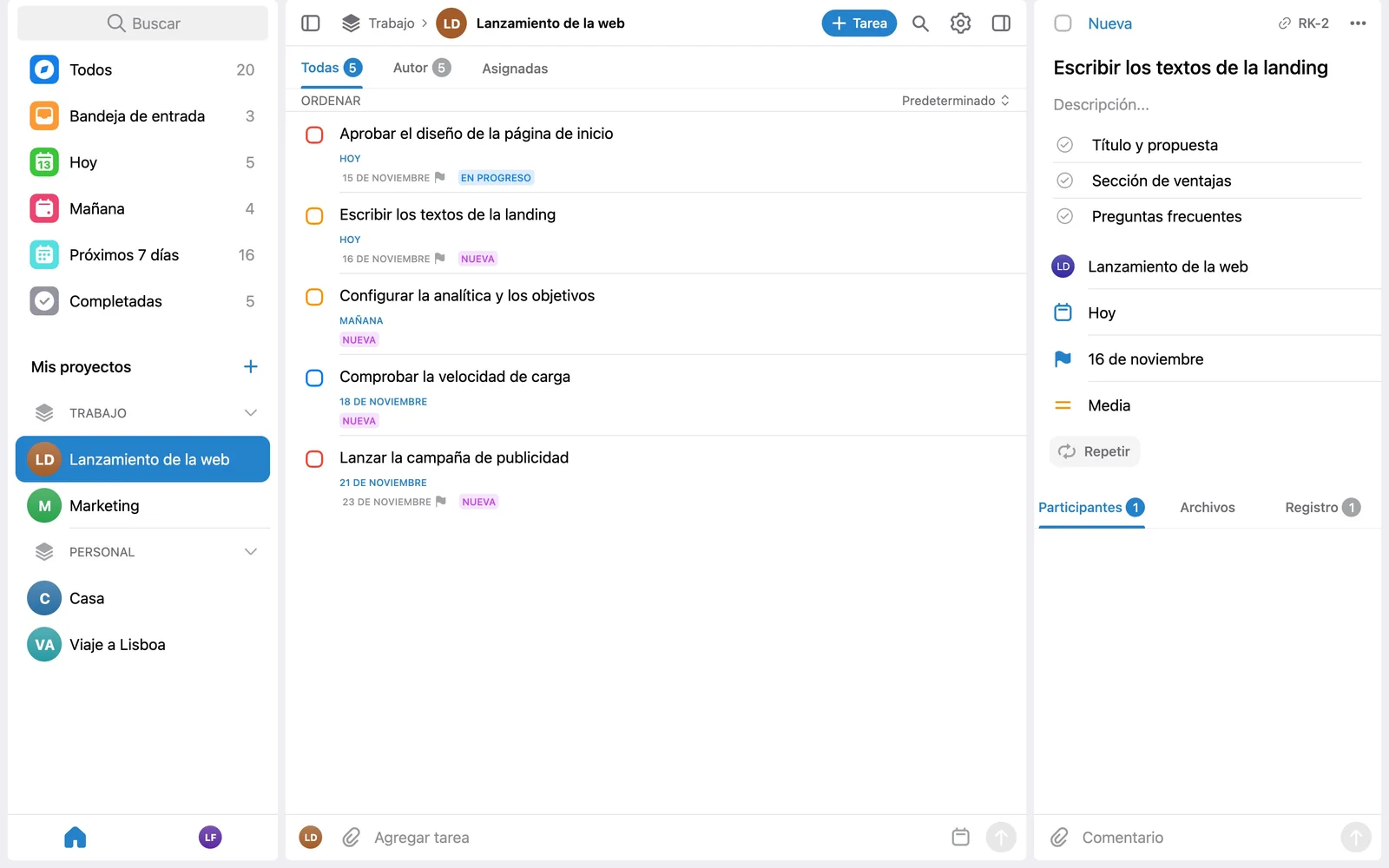
«+ Tarea» abre la ficha completa de la tarea para que puedas rellenar todos los detalles, a diferencia de la línea de creación rápida «Agregar tarea».
Cómo crear una tarea
Sección titulada «Cómo crear una tarea»Toca «+ Tarea» y rellena los campos como se describe en el Método 1.
También puedes:
- Añadir una lista a la tarea. Toca «+» en el campo de descripción de la tarea y escribe los puntos uno a uno. Para marcar los puntos como hechos, tócalos y se marcarán sus casillas;
- Fijar el estado de la tarea*: «Nueva», «Por hacer», «En progreso», «En revisión», «Hecha». En el plan FREE solo están disponibles el primero y el último.
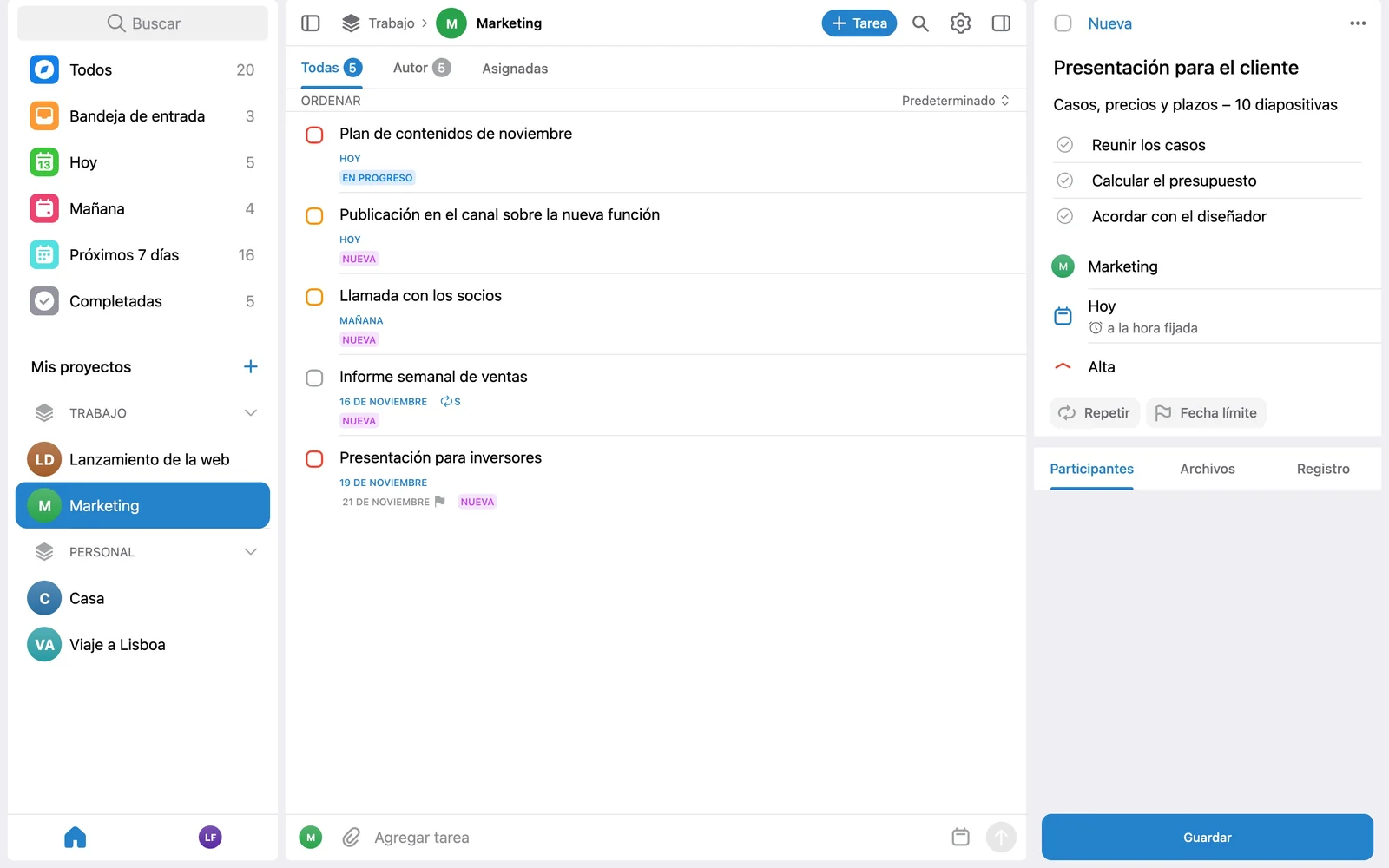
Cuando hayas rellenado todos los campos, toca «Guardar».
El botón «Atrás» cancela la creación de la tarea, y no se guarda nada de lo que escribiste.
Después de crear la tarea
Sección titulada «Después de crear la tarea»La tarea nueva aparece en su proyecto y:
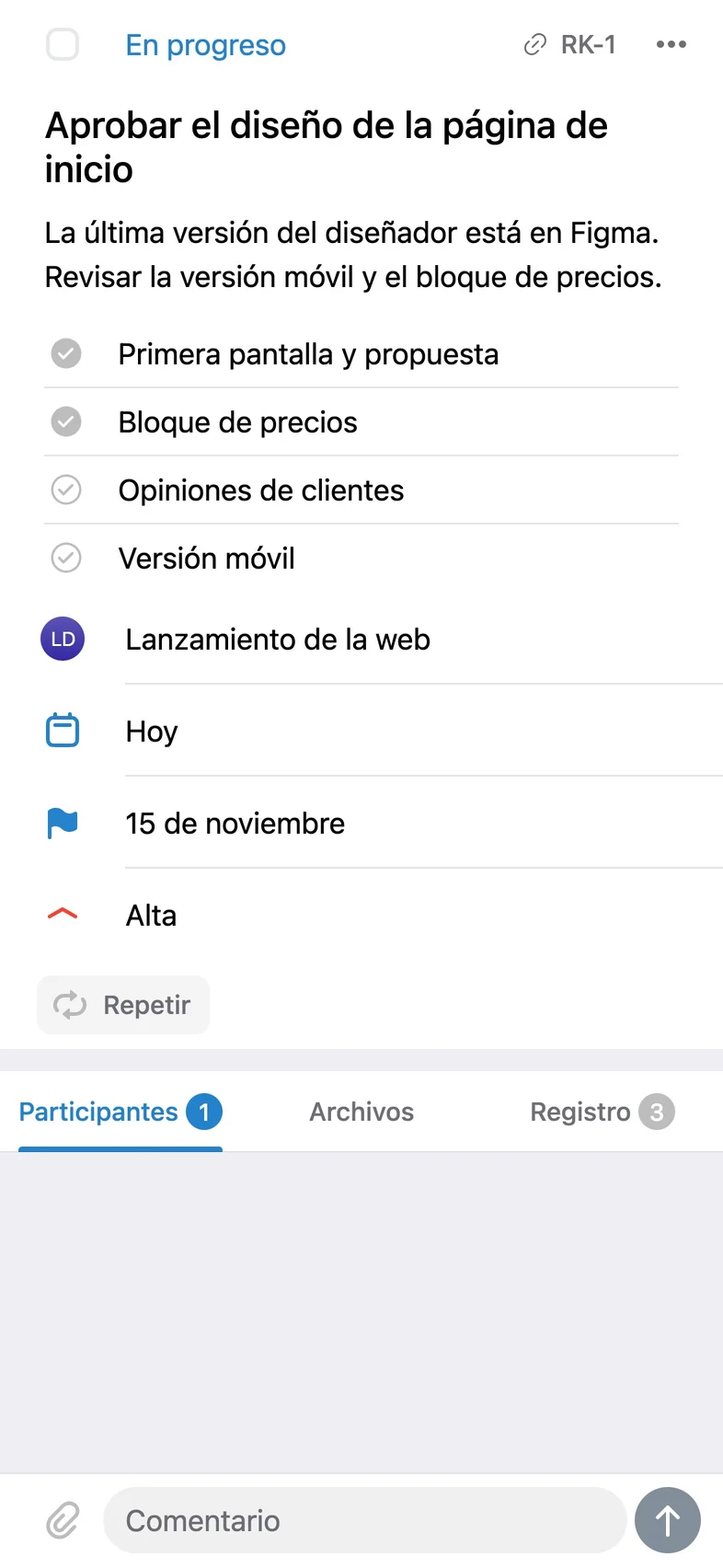
- La tarea recibe un número: puedes usarlo en lugar del nombre para identificar la tarea. El número se compone del identificador del proyecto y del número de orden de la tarea en el proyecto. Ejemplo: SV-31;
- Puedes añadir la tarea al calendario de tu dispositivo;
- Puedes discutir o eliminar la tarea: toca los tres puntos y elige «Eliminar» o «Discutir»; en el chat de grupo se publica un mensaje al que hay que responder. Estas respuestas se guardan en el historial de la tarea;
- La tarea tiene historial y comentarios: despliega este bloque para verlos. Los cambios hechos en la tarea a la vez se muestran como un solo evento, las imágenes y los archivos adjuntos a los comentarios se pueden ver y descargar directamente desde el historial de la tarea, y los enlaces de los comentarios se resaltan y se pueden abrir.
* – la función solo está disponible en el plan PRO