Conectar el servidor MCP
Qué es un servidor MCP
Sección titulada «Qué es un servidor MCP»MCP (Model Context Protocol) es un estándar abierto que permite a una IA llamar directamente a las herramientas de servicios externos. Al conectar UTasks como servidor MCP, le das a tu agente de IA la posibilidad de gestionar tus tareas en tiempo real, en lugar de contárselas tú a mano.
Con el servidor MCP conectado, se abren varios casos prácticos:
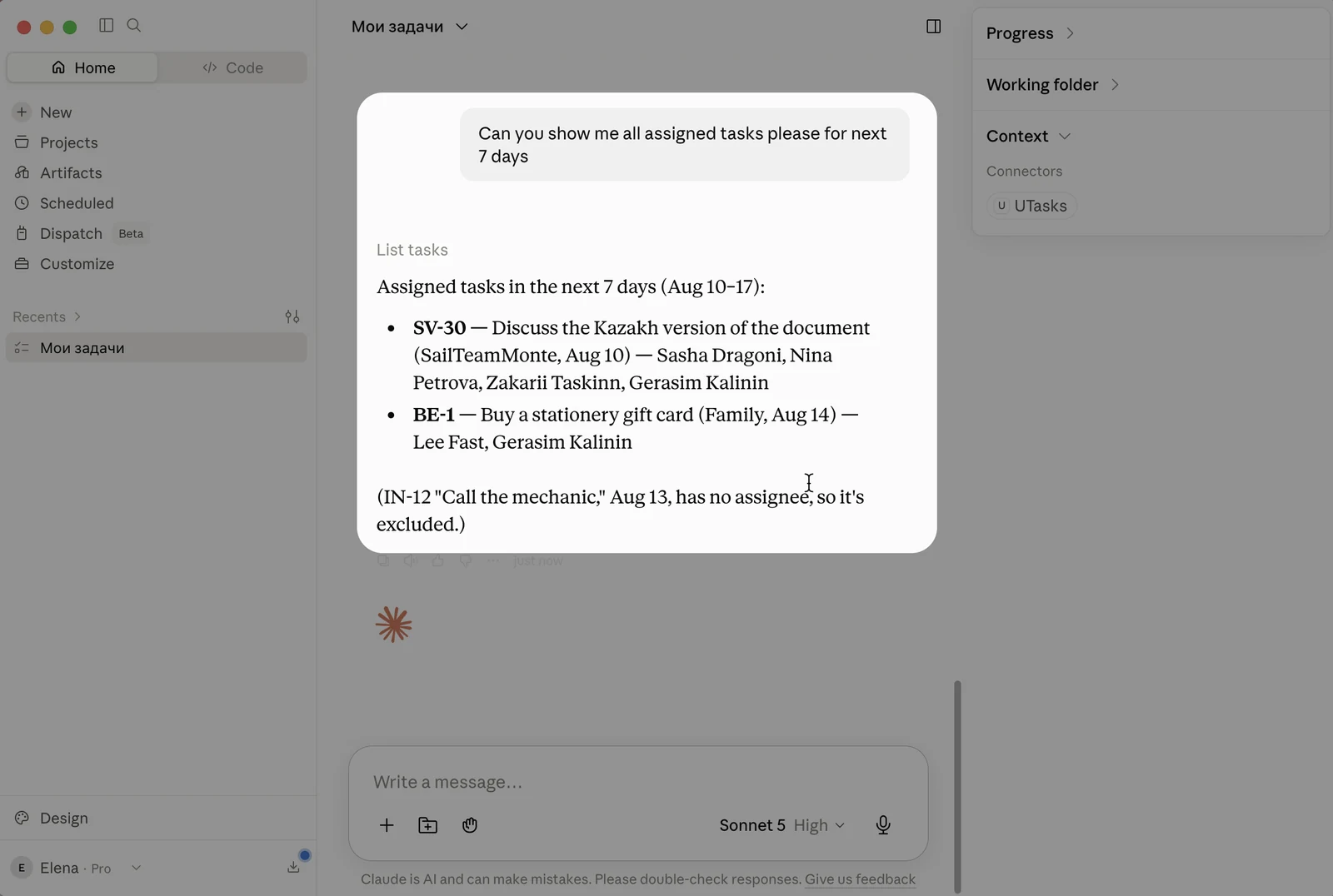
El agente de IA puede mostrarte todas las tareas que tienes asignadas y filtrarlas por proyecto, estado, prioridad o intervalo de fechas, por ejemplo, «muéstrame las tareas de los próximos 7 días» o «qué está atrasado». Puede crear tareas nuevas y asignarlas en el momento, comentar tareas, marcarlas como completadas o reabrirlas, y consultar la lista de miembros y proyectos, para que no tengas que buscar nombres e ID a mano.
Es cómodo si UTasks es tu principal herramienta de trabajo: en lugar de saltar entre Telegram y el chat con la IA, puedes llevar toda la conversación sobre las tareas en un solo sitio, y el agente de IA obtiene por sí mismo los datos actualizados de UTasks.
Cómo conectarlo (con Claude como ejemplo)
Sección titulada «Cómo conectarlo (con Claude como ejemplo)»Abre tu perfil en la IA y ve a «Settings» (Configuración).
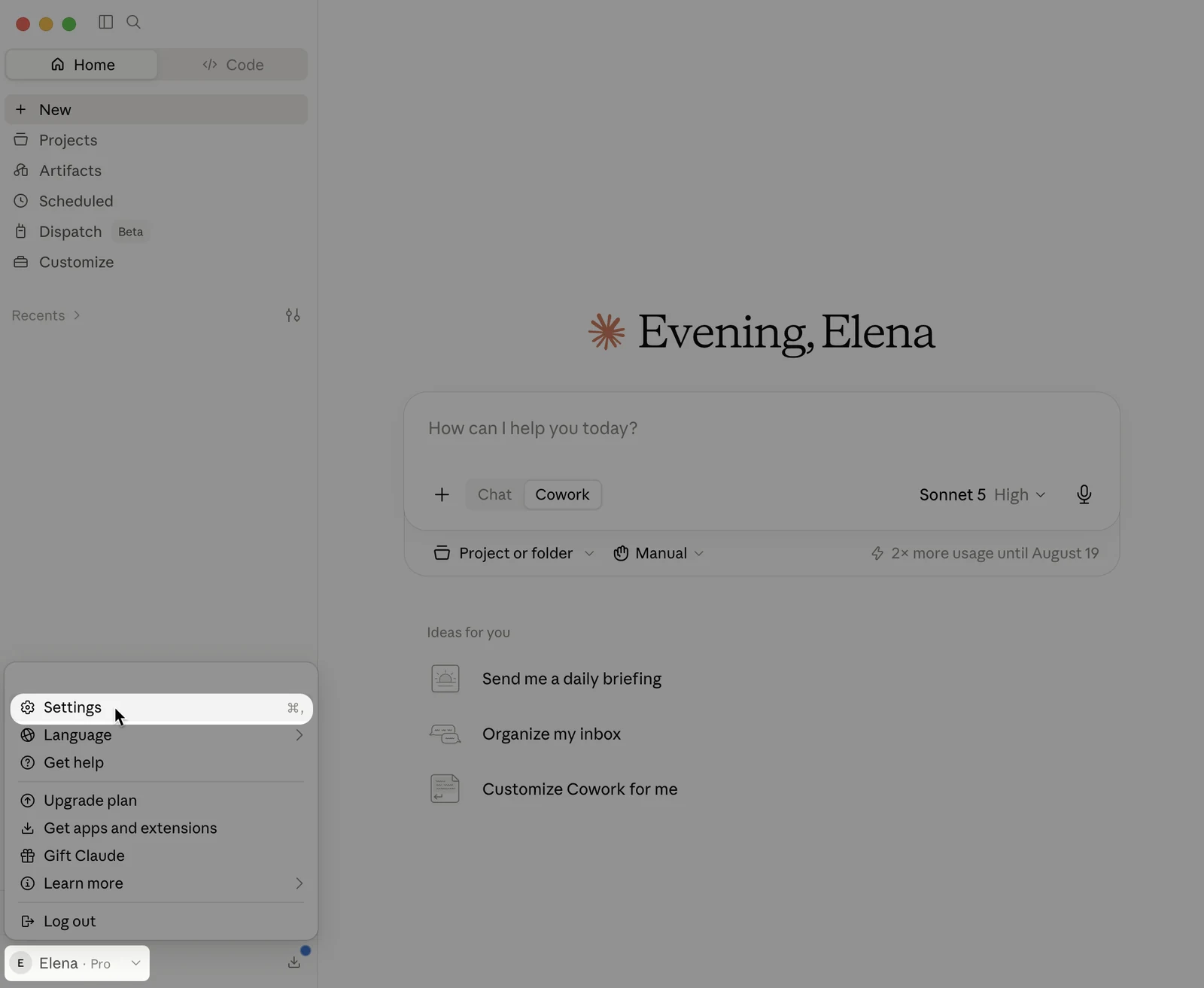 captura antigua
Después, «Connectors» → «Add» → «Add custom connector».
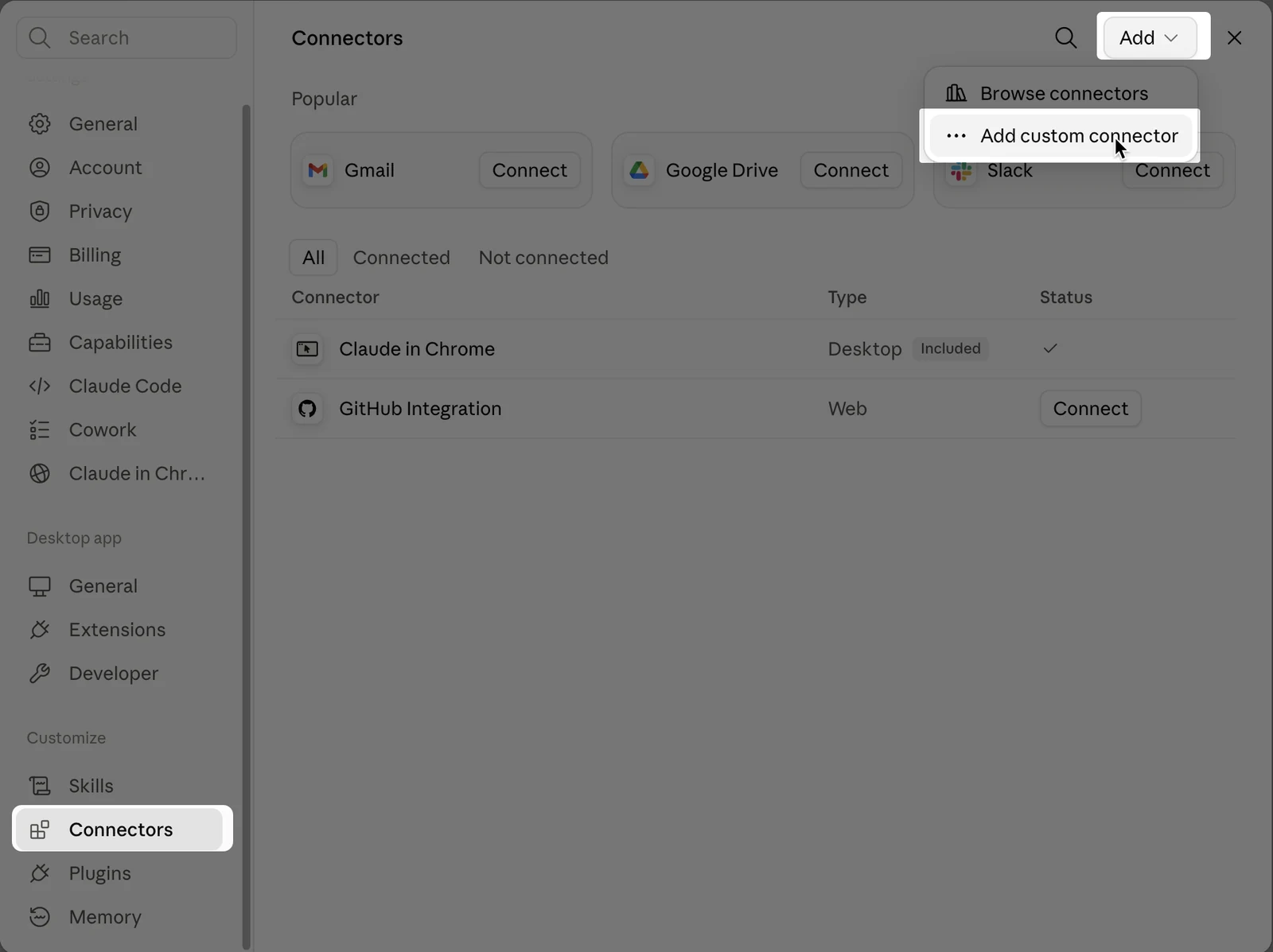 captura antigua
En la ventana de configuración del conector, escribe un nombre para el servidor (el que te resulte cómodo) y la dirección https://app.utasks.io/utb/mcp. Haz clic en «Add».
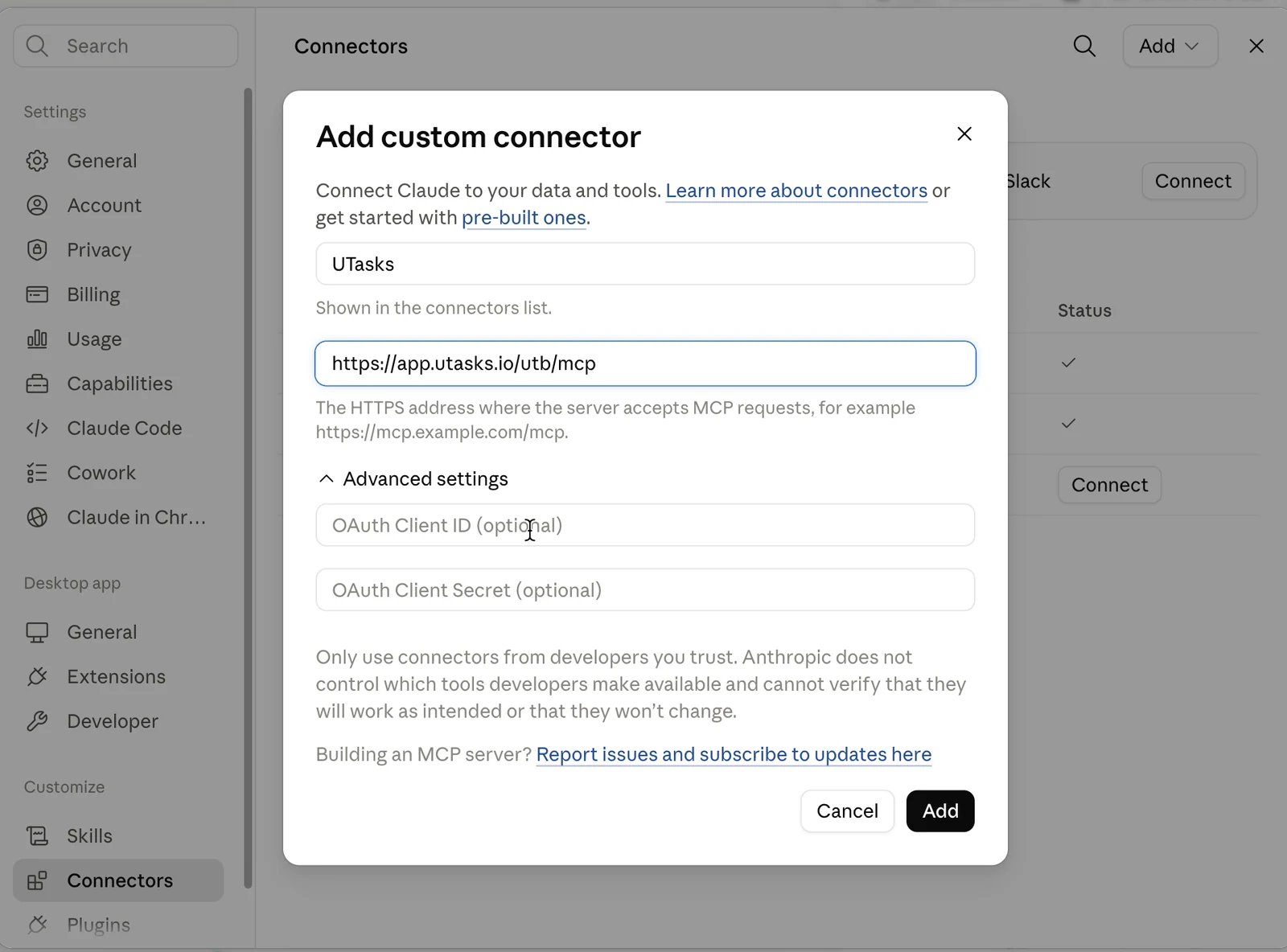 captura antigua
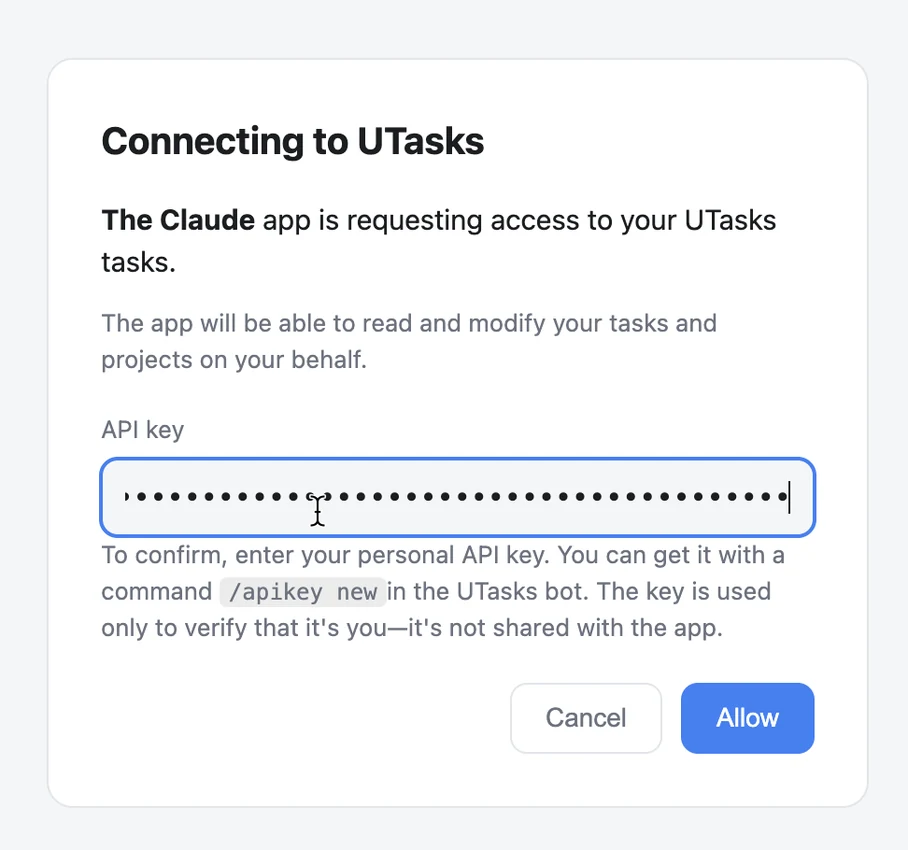
En la siguiente ventana, el agente de IA te pedirá una clave de API para conectarse a UTasks.
Abre UTasks y envía el comando /apikey new. Copia la clave.
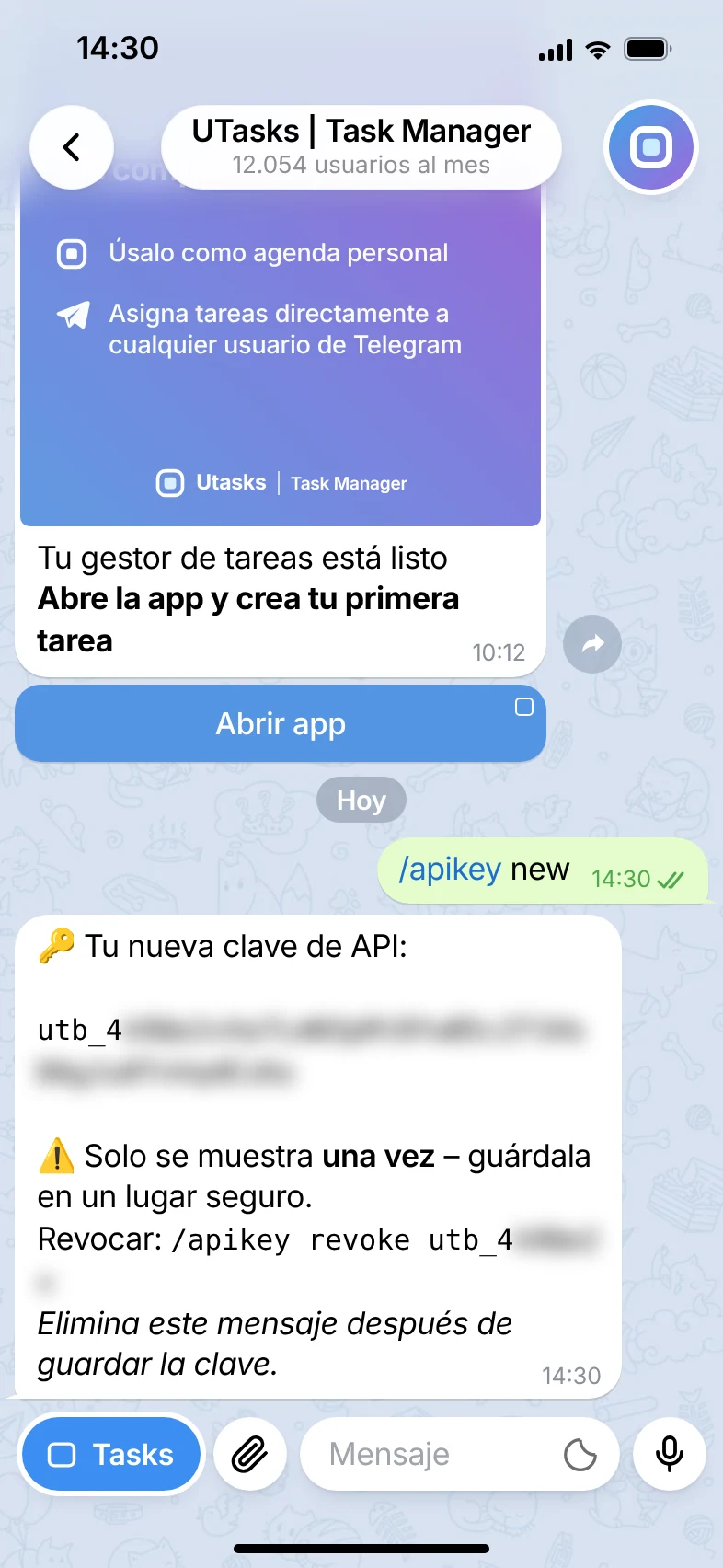
Introduce la clave copiada para conectarte. Haz clic en «Allow».
 captura antigua
Cómo usarlo
Sección titulada «Cómo usarlo»Una vez conectado, puedes darle al agente de IA órdenes como estas: «muéstrame mis tareas de hoy», «qué tareas están atrasadas», «crea una tarea y asígnasela a Víctor», «marca la tarea como completada».
 captura antigua
Según lo que pueda hacer tu IA, puedes, por ejemplo, programar un resumen diario por la mañana con las tareas previstas o uno por la noche con las completadas.
¡Mucha suerte!