Pantalla completa y trabajo en el navegador
Puedes expandir UTasks a pantalla completa, ensanchar la ventana de la app en el ordenador o abrir la app en el navegador. Cuanto más ancha es la ventana, más cosas ves a la vez.
Modo de pantalla completa
Sección titulada «Modo de pantalla completa»En Telegram, puedes expandir la app a pantalla completa con la pestaña central de la parte inferior de la pantalla, «Expandir». En pantalla completa, esta pestaña se llama «Contraer» y devuelve la app a su tamaño normal. Todas las pestañas se describen en Primeros pasos.

Ventana ancha
Sección titulada «Ventana ancha»En el ordenador, puedes ensanchar la ventana de UTasks. Cuando la ventana es lo bastante ancha, la app lo muestra todo en tres columnas:
- a la izquierda – la búsqueda, las secciones y tus proyectos;
- en el centro – las tareas de la sección o del proyecto elegido, el botón «+ Tarea» y la línea «Agregar tarea» para crear una tarea rápida;
- a la derecha – la tarea abierta: sus campos, participantes, archivos, registro y comentarios.
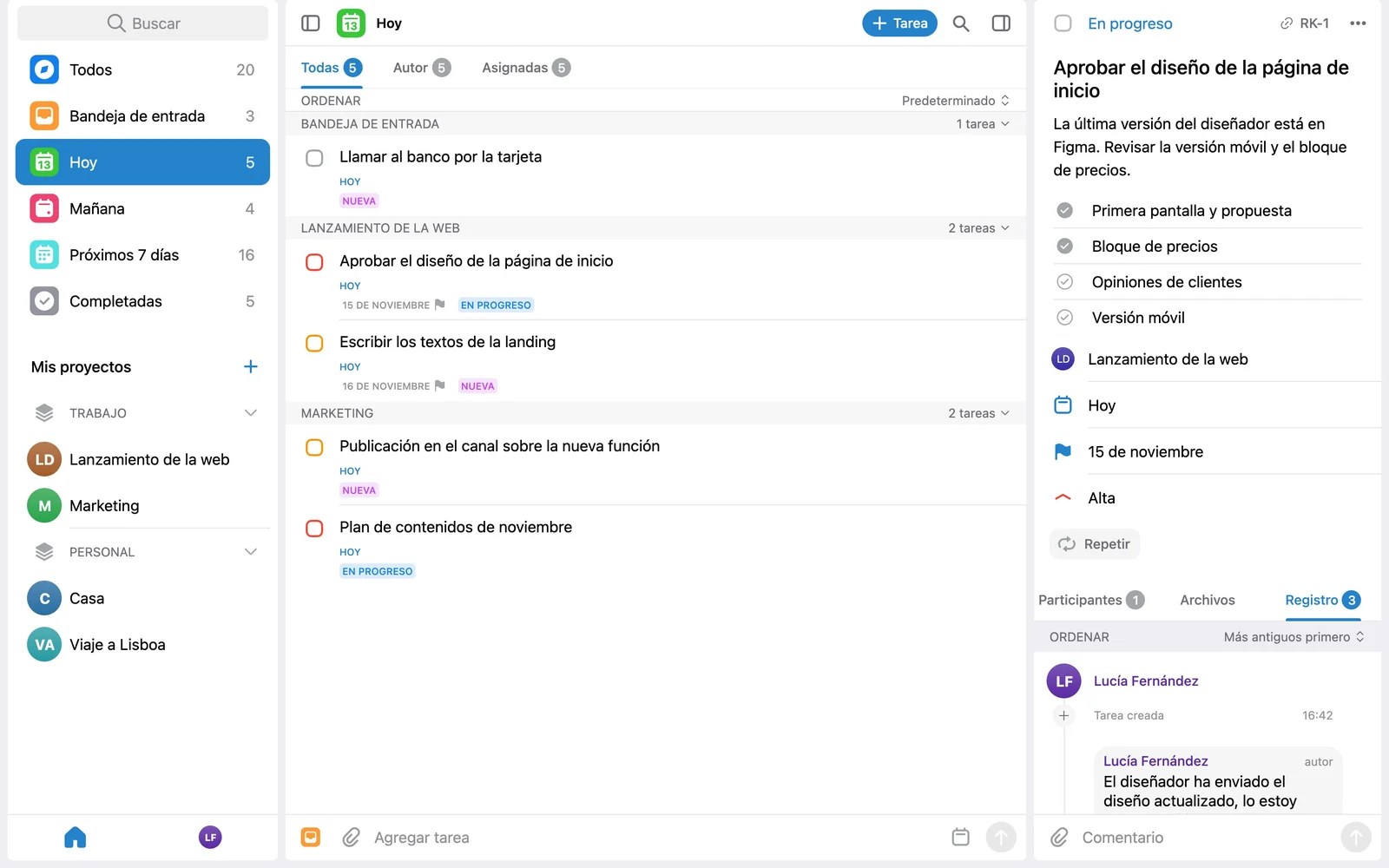
Puedes abrir una tarea sin perder de vista la lista: la tarea aparece en la columna derecha y la lista se queda donde estaba. El botón «+ Tarea» abre la ficha completa de una tarea nueva en la columna derecha; consulta Método 2. Con el botón «+».
Abrir en el navegador
Sección titulada «Abrir en el navegador»UTasks también funciona en un navegador normal. Abre la pestaña Perfil y toca Abrir en el navegador: la app se abre en tu navegador predeterminado.
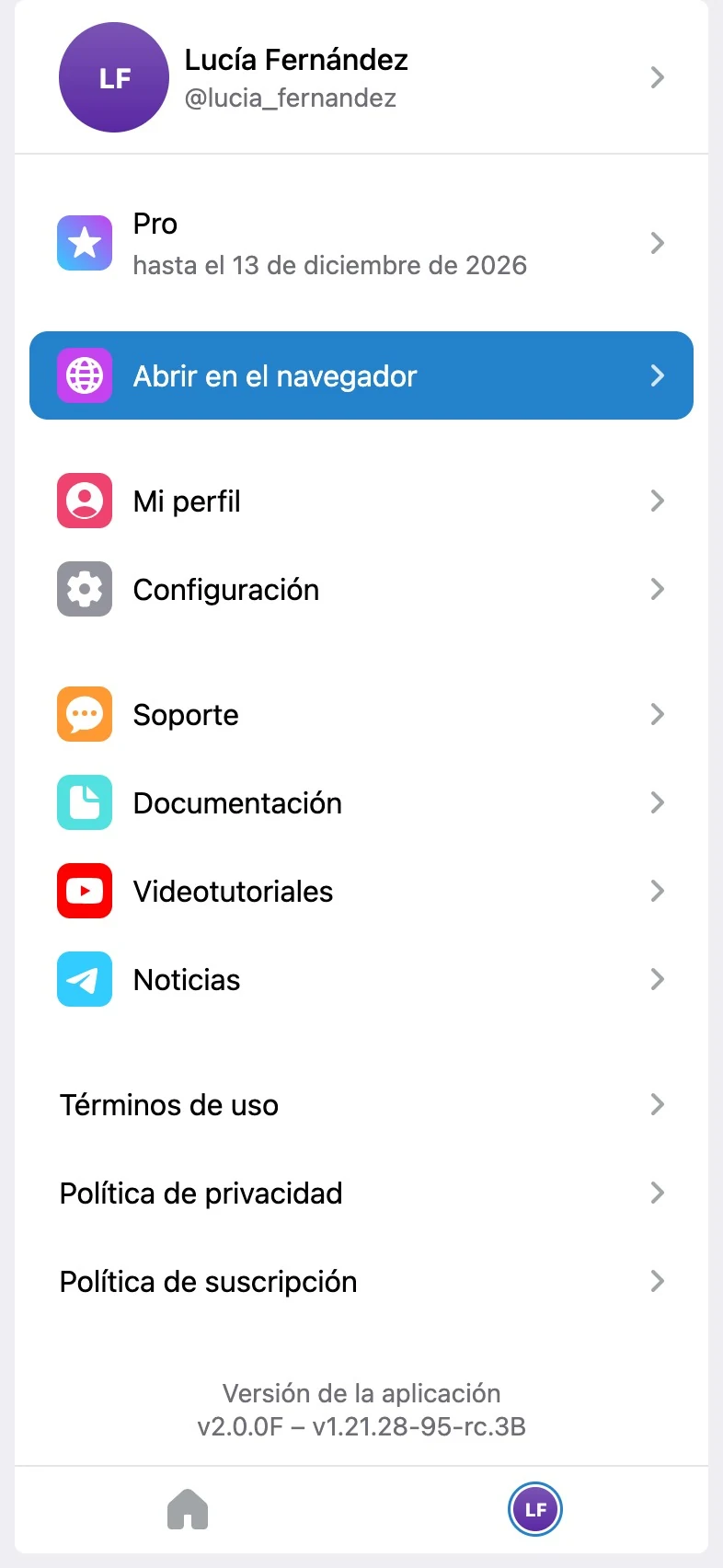
El navegador es cómodo para trabajar con las tareas en una pantalla grande: ensancha la ventana y UTasks pasa a tres columnas. La opción «Abrir en el navegador» está disponible en la app de Telegram en el ordenador y en el móvil; si UTasks ya está abierto en un navegador, la opción no aparece.
Consulta también: