Método 1. Con el widget
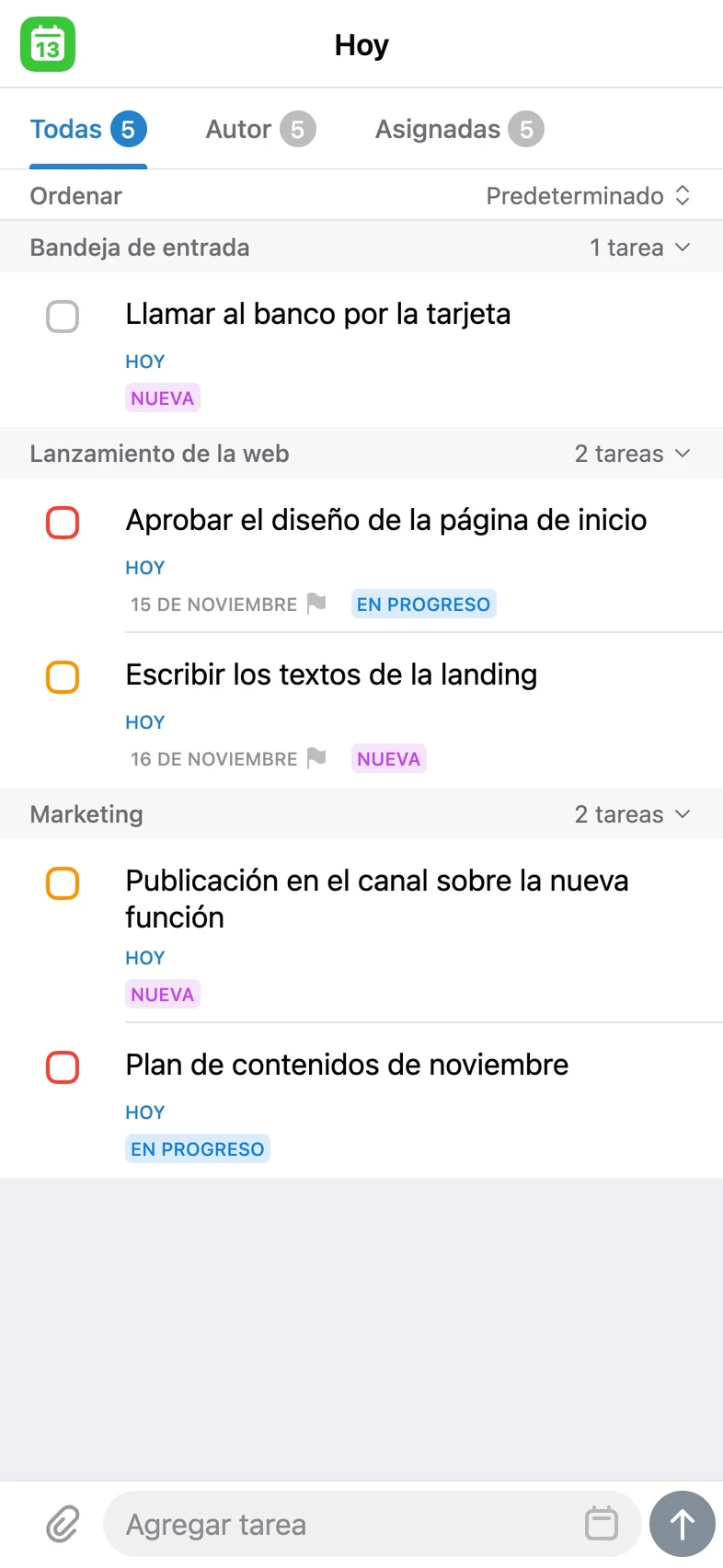
El widget de creación rápida, la línea «Agregar tarea» de la parte inferior de la pantalla, funciona en todas partes y te permite crear rápidamente una tarea en cualquier proyecto o sección.
Cómo abrir el widget
Sección titulada «Cómo abrir el widget»Abre un proyecto o cualquiera de las secciones «Todos», «Bandeja de entrada», «Hoy», «Mañana», «Próximos 7 días» y toca «Agregar tarea» en la parte inferior de la pantalla.
Cómo rellenar una tarea
Sección titulada «Cómo rellenar una tarea»Escribe los datos de la tarea:
- Escribe el texto de la tarea;
- Toca el icono del calendario y elige la fecha y la hora previstas y, si hace falta, una repetición. Si has fijado una hora, puedes hacer que la tarea se repita cada día, semana, mes o año;
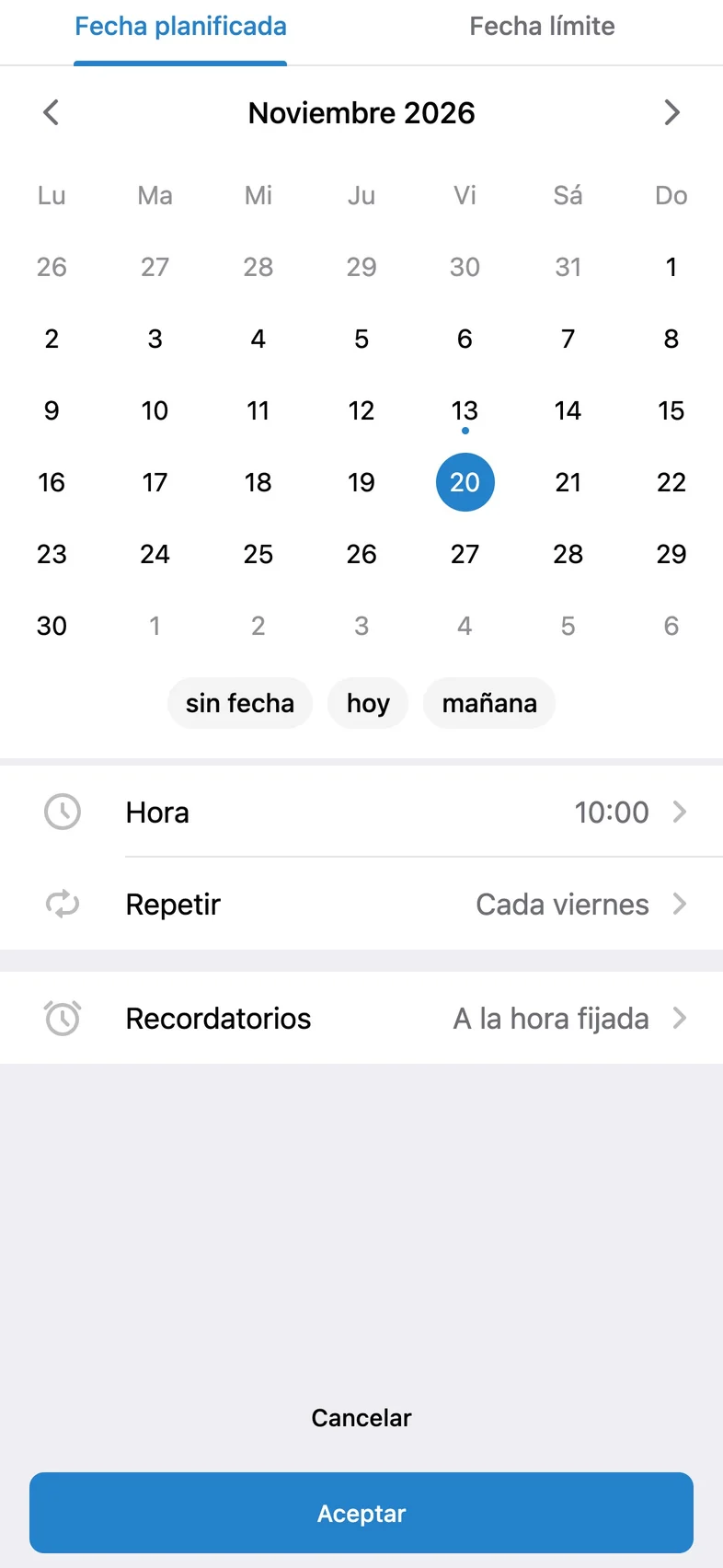
- Fija una fecha límite*, la fecha final en la que la tarea tiene que estar completada: la pestaña «Fecha límite» de la ventana del calendario;
- Toca el clip y adjunta archivos*. Cada archivo puede pesar hasta 20 MB, y puedes adjuntar hasta 10 archivos;
- Fija la prioridad de la tarea*: Baja, Media o Alta;
- Elige un proyecto para la tarea: por defecto, la tarea se guarda en el proyecto personal «Bandeja de entrada», y en una tarea personal el asignado eres tú;
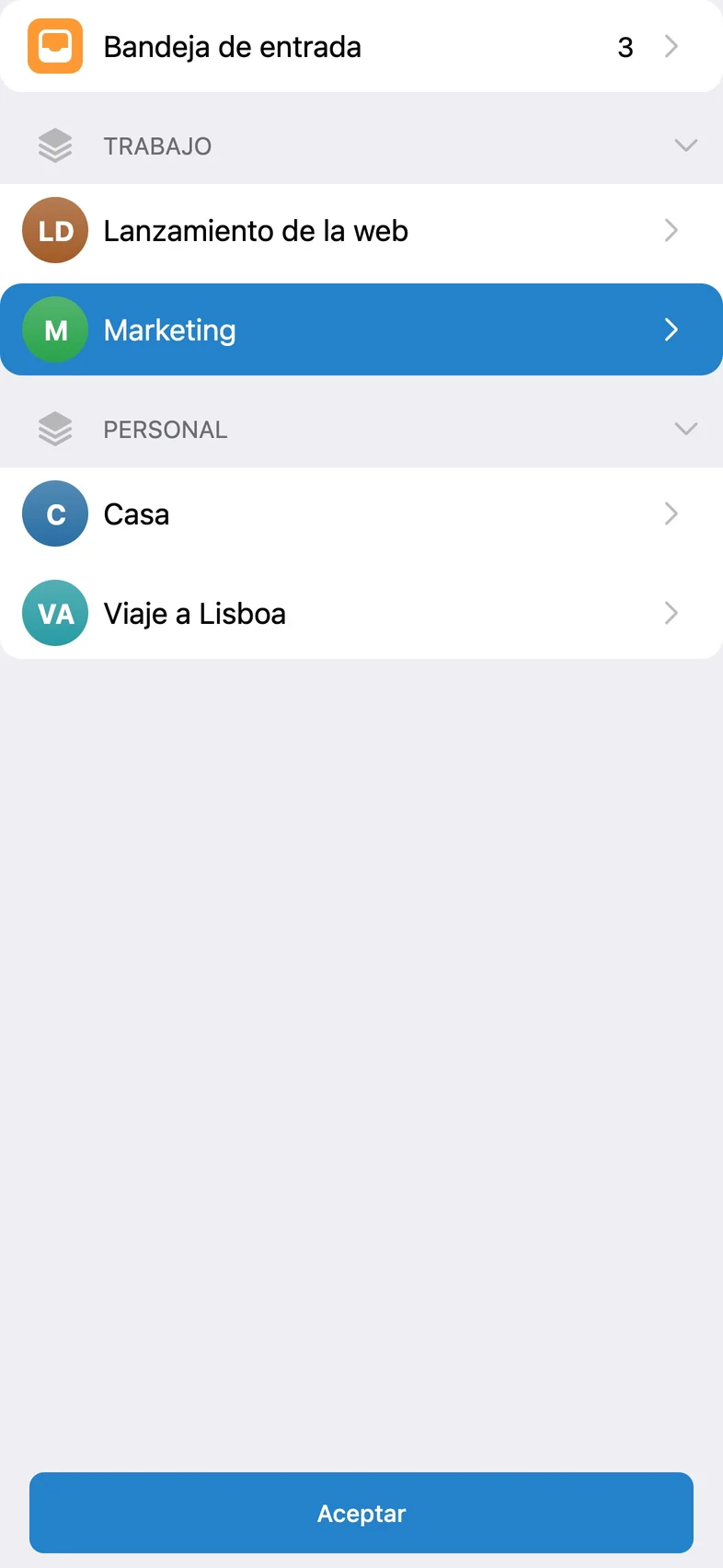
- Elige un asignado: por defecto eres tú. En una tarea de un proyecto compartido, elige un asignado o asigna a tantos asignados* como quieras de entre los miembros del proyecto;
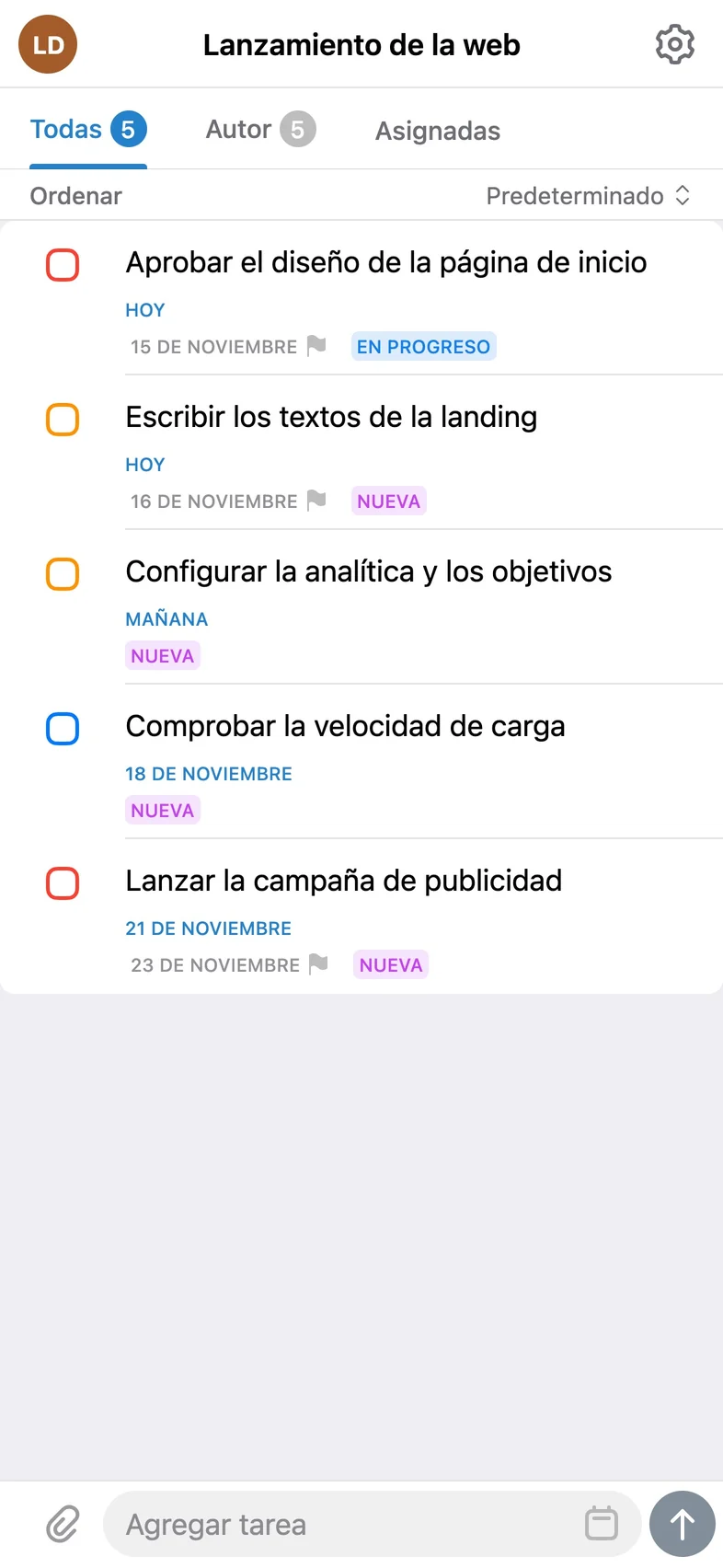
- Toca la flecha para enviar la tarea al proyecto. La tarea nueva aparece en su proyecto: «Bandeja de entrada» o un proyecto compartido.
* – la función solo está disponible en el plan PRO