Primeros pasos
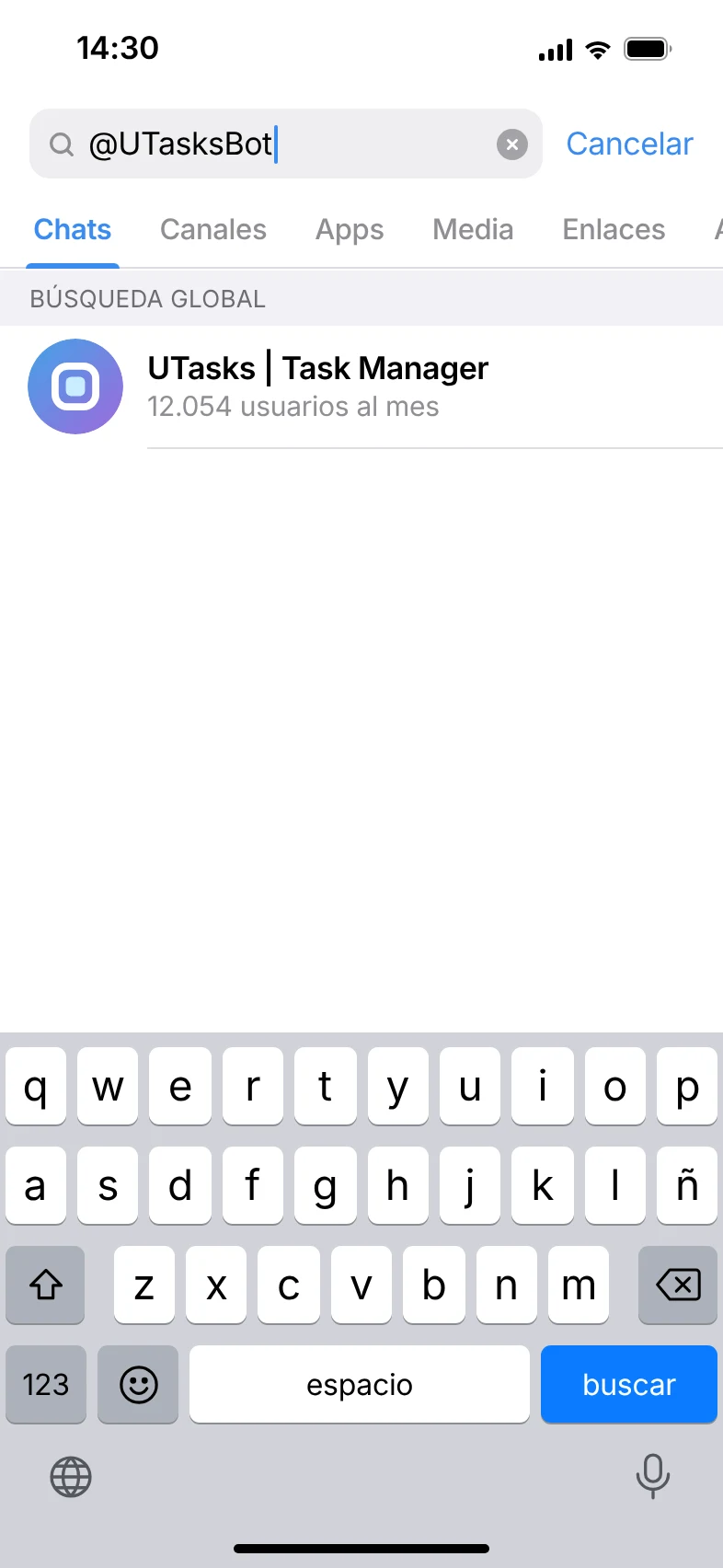
Para empezar a usar UTasks, escribe @UTasksBot en la barra de búsqueda de Telegram.
Elige @UTasksBot en los resultados.
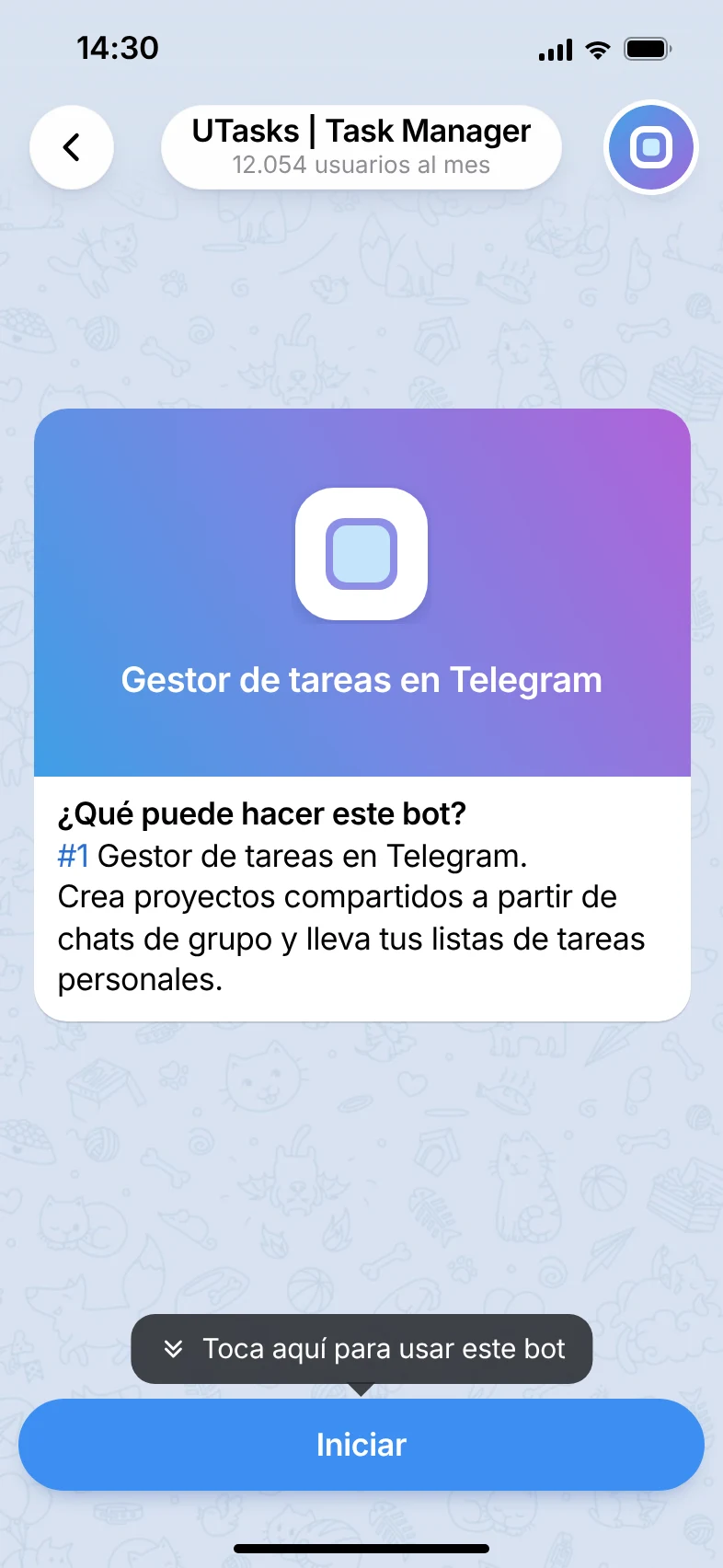
Toca «Iniciar» en la ventana de bienvenida.
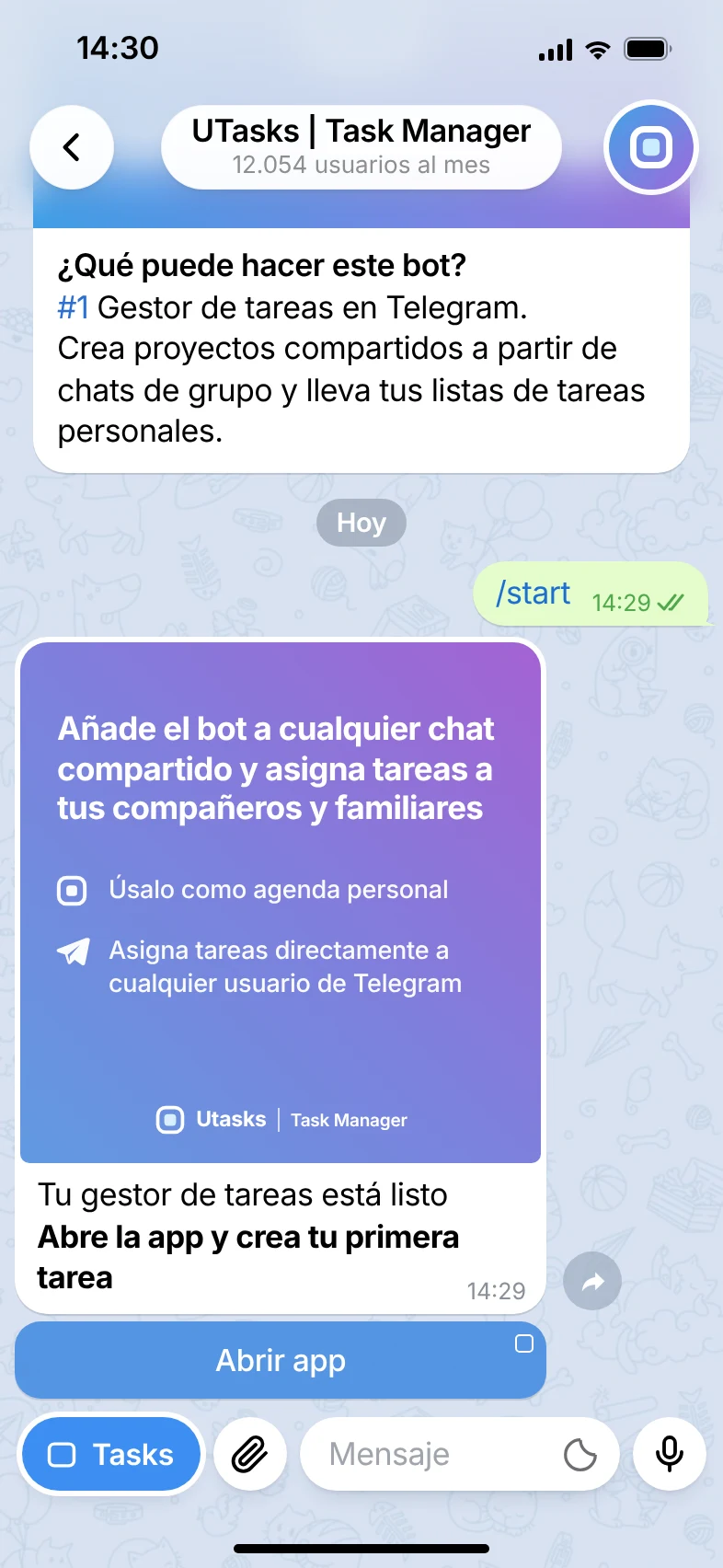
Toca «Abrir app» o el botón «Tasks» en la parte inferior del chat.
Qué hay en la pantalla de inicio
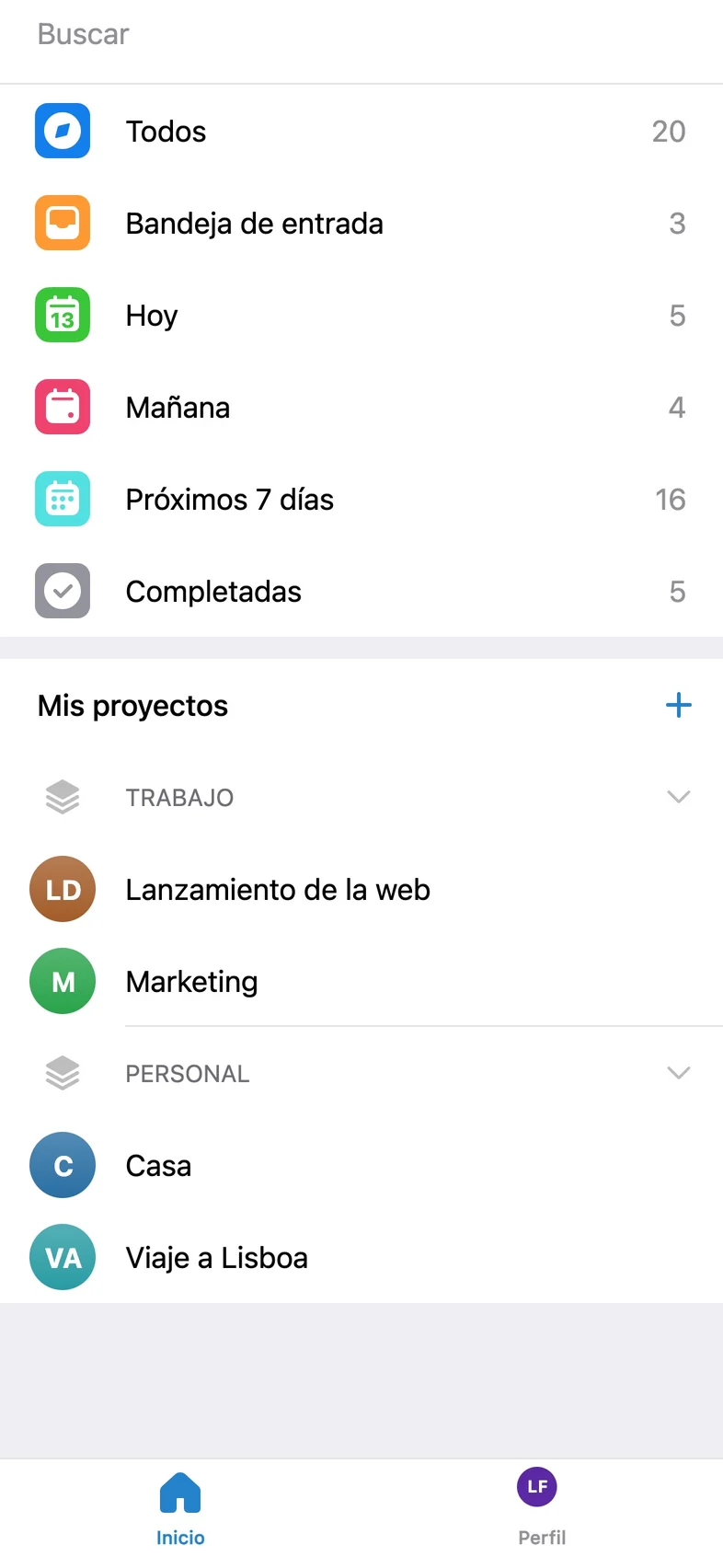
Sección titulada «Qué hay en la pantalla de inicio»La pantalla de inicio de UTasks tiene estos elementos:
- La búsqueda de tareas, proyectos y áreas;
- Las secciones con tus tareas: «Todos», «Bandeja de entrada», «Hoy», «Mañana», etc. (en la configuración puedes elegir qué secciones se muestran);
- «Mis proyectos»: tus áreas y tus proyectos personales y compartidos. El botón «+» junto al título añade el bot a un chat, crea un proyecto personal o un área;
- Las pestañas de la parte inferior de la pantalla: «Inicio», «Expandir» (en pantalla completa, «Contraer») y «Perfil».
Pestañas en la parte inferior de la pantalla
Sección titulada «Pestañas en la parte inferior de la pantalla»- Inicio – la pantalla principal: las secciones de tareas, tus proyectos y tus áreas;
- Expandir – el modo de pantalla completa. En pantalla completa, la pestaña se llama Contraer y devuelve la app a su tamaño normal (consulta Pantalla completa y trabajo en el navegador);
- Perfil – la suscripción, la configuración, el soporte, la documentación, las noticias y la opción «Abrir en el navegador».
«Expandir» y «Contraer» solo están disponibles en Telegram: en el navegador, el tamaño de la ventana lo cambias tú.

Qué sigue
Sección titulada «Qué sigue»Ya puedes crear y completar tareas, crear proyectos personales y compartidos y asignar tareas a tus compañeros (y a tu familia 😉).